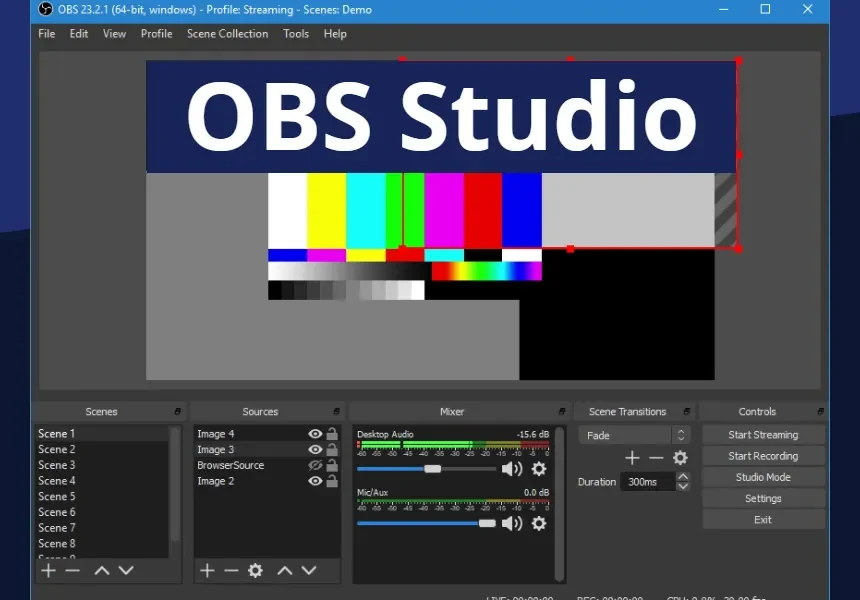
OBS Studio: Jak skonfigurować sceny i źródła dla profesjonalnego wyglądu streamu?

OBS Studio: Jak skonfigurować sceny i źródła dla profesjonalnego wyglądu streamu?
OBS Studio (Open Broadcaster Software) to jedno z najpopularniejszych narzędzi do streamowania i nagrywania wideo, szczególnie wśród twórców treści na platformach takich jak Twitch, YouTube, czy Facebook Gaming. Jedną z kluczowych funkcji OBS jest możliwość tworzenia różnych scen i źródeł, które pozwalają na dynamiczne i profesjonalne prezentowanie treści podczas streamów. W tym artykule krok po kroku pokażemy, jak skonfigurować sceny i źródła w OBS Studio, aby Twój stream wyglądał profesjonalnie.
1. Czym są sceny i źródła w OBS Studio?
Przed przystąpieniem do konfiguracji, warto wyjaśnić, czym są sceny i źródła w OBS Studio:
- Sceny to różne zestawy źródeł wideo, audio i innych mediów, które możesz przełączać w trakcie transmisji. Przykładem może być scena „Rozgrywka”, która wyświetla tylko obraz z gry, oraz scena „Be Right Back”, która może pokazywać grafikę z napisem, gdy potrzebujesz przerwy.
- Źródła to elementy, które umieszczasz w scenach, takie jak obraz z gry, kamera internetowa, teksty, obrazy, okna aplikacji czy dźwięki.
2. Krok 1: Tworzenie nowych scen
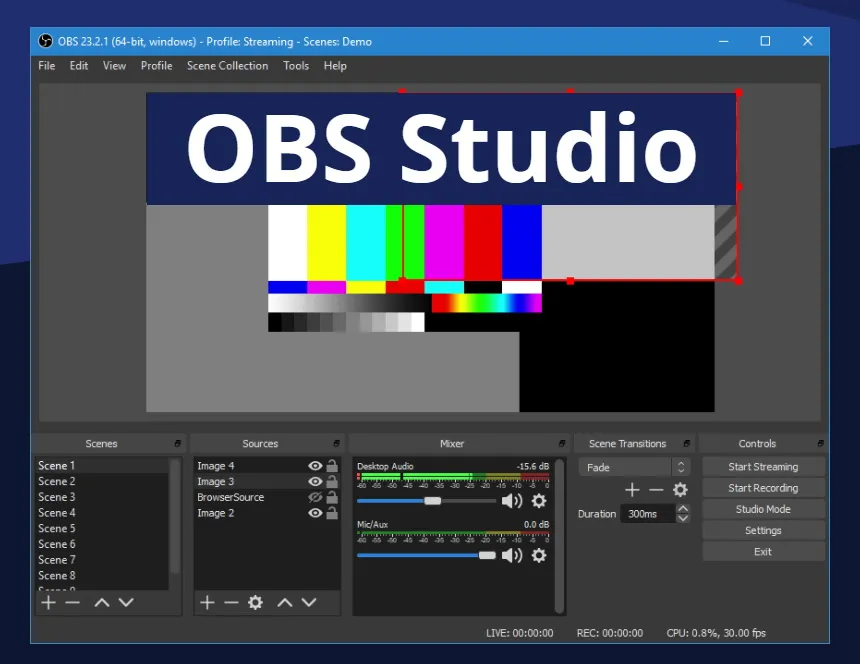
- Dodawanie nowej sceny:
- Otwórz OBS Studio.
- Na dole ekranu w sekcji „Sceny” kliknij ikonę plus (+), aby dodać nową scenę.
- Nazwij scenę, np. „Rozgrywka” lub „Intermission”, w zależności od tego, do czego będzie służyć.
- Zarządzanie scenami:
- Możesz tworzyć dowolną liczbę scen, co pozwala na przełączanie się między nimi podczas transmisji. Na przykład, możesz mieć scenę „Intro”, „Gameplay”, „Zakończenie”, oraz „BRB” (Be Right Back) na przerwy.
3. Krok 2: Dodawanie źródeł do scen
Po utworzeniu sceny, czas na dodanie źródeł. W OBS Studio możesz dodać wiele różnych źródeł, aby stworzyć profesjonalny wygląd swojego streamu.
- Dodanie obrazu z gry:
- Wybierz scenę, do której chcesz dodać obraz z gry.
- Kliknij prawym przyciskiem myszy w sekcji „Źródła” i wybierz Dodaj > Źródło gry.
- Z listy wybierz grę, którą chcesz streamować. Możesz także wybrać „Okno gry”, aby wybrać konkretne okno aplikacji.
- Po dodaniu źródła gry, ustaw je w odpowiednich proporcjach na ekranie.
- Dodanie kamery internetowej (webcam):
- Kliknij Dodaj > Urządzenie wideo.
- Wybierz swoje urządzenie (np. kamerę internetową).
- Ustaw jej pozycję na ekranie, dopasowując ją do układu sceny. Warto ustawić ją w jednym z rogów ekranu, aby nie zasłaniała najważniejszych elementów gry.
- Dodanie obrazu lub tła:
- Jeśli chcesz dodać tło lub grafikę (np. logo, banner, czy tło dla kamery), wybierz Dodaj > Obraz.
- Możesz również dodać animowane grafiki w formacie GIF lub pliki wideo, które wzbogacą wygląd Twojego streamu.
- Dodanie tekstu:
- Kliknij Dodaj > Tekst (GDI+).
- Wpisz tekst, np. „Witaj na streamie” lub „Subskrybuj, aby wesprzeć kanał”.
- Dopasuj czcionkę, kolor, rozmiar i inne parametry, aby tekst był czytelny i atrakcyjny wizualnie.
- Dodanie alertów:
- Alerty są ważnym elementem streamu, ponieważ pozwalają na interakcję z widzami (np. alerty dla nowych subskrybentów, darowizn czy follow).
- Można je dodać poprzez zewnętrzne narzędzia, takie jak Streamlabs lub StreamElements. W OBS dodasz je poprzez Dodaj > Przeglądarka, a następnie wklej URL dostarczony przez usługę alertów.
4. Krok 3: Organizacja źródeł i warstwowanie
Każde źródło, które dodasz do sceny, będzie działać jak warstwa na ekranie. Możesz je dowolnie przesuwać i zmieniać ich kolejność, aby uzyskać pożądany efekt.
- Zmienianie kolejności warstw: Aby przesunąć źródło na pierwszy lub ostatni plan, kliknij prawym przyciskiem myszy na źródle w sekcji „Źródła” i wybierz opcję „Przenieś na wierzch” lub „Przenieś na spód”.
- Przesuwanie i skalowanie: Klikając na źródło w głównym oknie podglądu, możesz je przesuwać i zmieniać jego rozmiar. Warto zadbać o to, aby źródła nie nakładały się na siebie w sposób, który zaburza czytelność.
5. Krok 4: Dodanie przejść i efektów wizualnych
Przejścia są ważnym elementem streamu, który pozwala na płynne przechodzenie między różnymi scenami.
- Dodanie przejść między scenami:
- Przejdź do zakładki Przejścia w OBS Studio.
- Wybierz rodzaj przejścia (np. „Przejście z efektem rozmycia”, „Wymiana” lub „Rozpuszczenie”) i ustaw czas trwania przejścia.
- Efekty wizualne dla źródeł:
- W OBS możesz dodać filtry do źródeł, aby poprawić jakość obrazu lub dodać efekty specjalne.
- Kliknij prawym przyciskiem myszy na wybrane źródło i wybierz Filtry.
- Możesz dodać filtry takie jak rozdzielczość (scaling), rozmycie, czy korekcję kolorów (np. rozjaśnienie).
6. Krok 5: Testowanie ustawień i przygotowanie streamu
Po skonfigurowaniu scen i źródeł warto przeprowadzić testowy stream lub nagranie, aby sprawdzić, czy wszystko działa poprawnie. Zwróć uwagę na:
- Płynność obrazu: Sprawdź, czy obraz jest płynny, a liczba klatek na sekundę (FPS) utrzymuje się na stabilnym poziomie.
- Dźwięk: Upewnij się, że dźwięk jest dobrze zbalansowany. Możesz to zrobić, testując mikrofon, dźwięki z gry i inne źródła audio.
- Interaktywność: Upewnij się, że alerty działają prawidłowo i pojawiają się w odpowiednich momentach.
7. Podsumowanie
Skonfigurowanie profesjonalnego wyglądu streamu w OBS Studio jest kluczowe dla przyciągnięcia widzów i utrzymania ich zaangażowania. Dzięki odpowiednim scenom, źródłom i efektom wizualnym, możesz stworzyć stream, który wyróżni Cię na tle innych twórców treści. Pamiętaj, że OBS Studio oferuje ogromne możliwości personalizacji, więc eksperymentowanie z różnymi ustawieniami może pomóc Ci znaleźć najlepsze rozwiązanie dla Twoich potrzeb.

Prywatność i dane osobowe w mObywatelu – co musisz wiedzieć Aplikacja mObywatel to narzędzie cyfrowe do Czytaj dalej

Programy graficzne: Przegląd najlepszych narzędzi do edycji grafiki Wstęp W dzisiejszym cyfrowym świecie programy graficzne odgrywają kluczową rolę w projektowaniu, Czytaj dalej