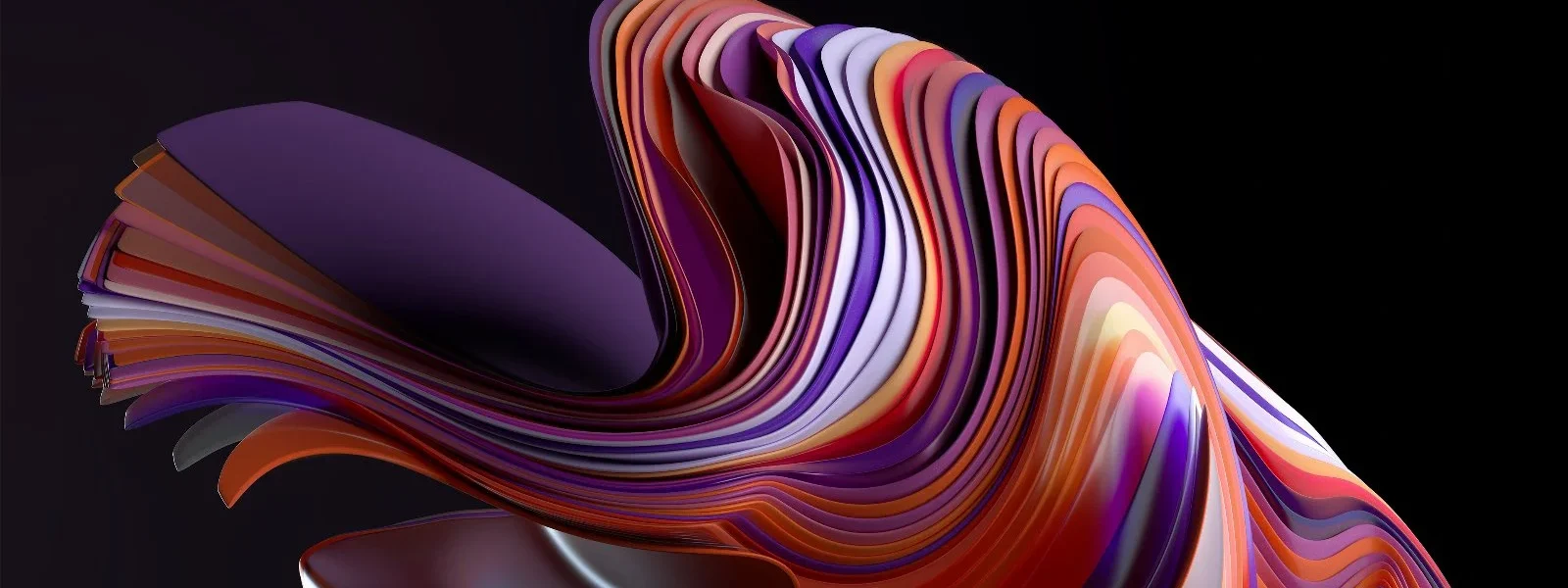

Gdzie znaleźć i instalować motywy i tapety na Windows 11?
Windows 11 oferuje szerokie możliwości personalizacji, pozwalając użytkownikom na dostosowanie wyglądu systemu do własnych upodobań. Jednym z najważniejszych elementów tej personalizacji jest możliwość zmiany motywów i tapet, które decydują o estetyce i funkcjonalności pulpitu. W tym artykule omówimy, gdzie można znaleźć motywy i tapety dla systemu Windows 11, jak je instalować oraz jak dostosować wygląd systemu, aby najlepiej pasował do Twoich preferencji.
1. Dlaczego warto personalizować Windows 11?
Personalizacja systemu operacyjnego to nie tylko kwestia estetyki, ale także komfortu użytkowania. Zmiana motywów i tapet w Windows 11 pozwala na:
- Tworzenie przyjemnego środowiska pracy poprzez dostosowanie wyglądu ekranu do własnych gustów.
- Optymalizację przestrzeni roboczej, co ułatwia organizację pracy i dostęp do często używanych aplikacji.
- Lepszą ergonomię – dzięki odpowiednim tapetom i motywom możesz zwiększyć komfort patrzenia na ekran przez długi czas, co szczególnie ważne przy pracy lub nauce.

2. Gdzie znaleźć motywy i tapety do Windows 11?
Windows 11 oferuje różne źródła, w których można znaleźć motywy i tapety. Oto najpopularniejsze miejsca:
2.1 Microsoft Store – Sklep z motywami i tapetami
Microsoft Store to oficjalne źródło motywów i tapet dla systemu Windows 11. W sklepie znajdziesz zarówno darmowe, jak i płatne elementy personalizacji.
- Jak znaleźć motywy i tapety w Microsoft Store?
- Otwórz Microsoft Store klikając ikonę sklepu na pasku zadań lub wyszukując go w menu Start.
- Wpisz w wyszukiwarce frazy takie jak „motywy” lub „tapety”.
- Przejdź do zakładki Motywy, aby zobaczyć dostępne kolekcje, lub wybierz Tapety, aby znaleźć obrazy do ustawienia na ekranie.
- Kliknij na wybrany motyw lub tapetę i kliknij przycisk Pobierz.
- Rodzaje dostępnych motywów i tapet w Microsoft Store:
- Motywy dynamiczne, które zmieniają się w zależności od pory dnia.
- Tapety o wysokiej rozdzielczości, dostosowane do różnych typów ekranów.
- Motywy stworzone przez artystów lub kolekcje tematyczne (np. motywy natury, miast, gier, itp.).
2.2 Zewnętrzne strony internetowe
Oprócz Microsoft Store, istnieje wiele stron internetowych, które oferują szeroką gamę tapet i motywów do pobrania. Należy jednak zachować ostrożność i wybierać tylko te strony, które są zaufane i bezpieczne.
- Popularne strony z tapetami i motywami:
- Unsplash – darmowe zdjęcia w wysokiej rozdzielczości, które mogą posłużyć jako tapety.
- Wallpaper Abyss – duża baza tapet w różnych kategoriach.
- DeviantArt – platforma, na której artyści udostępniają swoje tapety i motywy.
- Pexels – kolejne źródło darmowych zdjęć, które świetnie nadają się na tapety.
2.3 Własne zdjęcia i obrazy
Jeśli nie chcesz korzystać z gotowych motywów, Windows 11 umożliwia ustawienie własnych zdjęć jako tapety. Możesz wybrać obrazy z galerii zdjęć, które posiadasz na swoim komputerze, lub pobrać je z Internetu.
- Jak ustawić własne zdjęcie jako tapetę?
- Przejdź do Ustawienia > Personalizacja > Tło.
- Kliknij Wybierz obraz i wskaż zdjęcie, które chcesz ustawić jako tapetę.
- Możesz wybrać spośród zdjęć zapisanych na komputerze lub wybrać zdjęcie z jednego z folderów.
3. Jak zainstalować motywy i tapety w Windows 11?
Po znalezieniu interesującego motywu lub tapety, czas na instalację i ustawienie ich na swoim komputerze. Proces instalacji różni się w zależności od źródła, z którego pobierasz motyw.
3.1 Instalacja motywu z Microsoft Store
- Otwórz Microsoft Store i wybierz motyw, który Cię interesuje.
- Kliknij Pobierz i po zakończeniu pobierania motyw zostanie automatycznie zainstalowany.
- Aby aktywować motyw, przejdź do Ustawienia > Personalizacja > Motywy i wybierz z listy nowo pobrany motyw.
3.2 Instalacja motywu lub tapety z zewnętrznego źródła
Jeśli pobrałeś motyw lub tapetę z zewnętrznej strony, instalacja może wymagać kilku dodatkowych kroków:
- Instalacja motywu:
- Pobierz plik motywu w formacie
.deskthemepacklub.themepack. - Po pobraniu plik motywu otwórz go, klikając dwukrotnie. System Windows automatycznie załaduje motyw.
- Aby zmienić motyw, przejdź do Ustawienia > Personalizacja > Motywy i wybierz nowo zainstalowany motyw.
- Pobierz plik motywu w formacie
- Instalacja tapety:
- Pobierz obraz w odpowiednim formacie (np.
.jpglub.png). - Kliknij prawym przyciskiem myszy na obraz i wybierz Ustaw jako tło pulpitu.
- Pobierz obraz w odpowiednim formacie (np.
3.3 Zmiana tapety i motywu dynamicznego
Jeśli chcesz, aby Twoje tapety zmieniały się automatycznie w zależności od pory dnia lub innych ustawień, możesz skorzystać z motywów dynamicznych:
- W Ustawieniach > Personalizacja > Tło wybierz opcję Prezentacja slajdów i wskaż folder, z którego będą wyświetlane tapety.
- Aby włączyć motyw dynamiczny, przejdź do Motywy i wybierz opcję, która zmienia tapetę w zależności od pory dnia.
4. Jakie są zalety używania motywów i tapet w Windows 11?
Dostosowanie wyglądu systemu operacyjnego do własnych preferencji wiąże się z wieloma korzyściami. Oto niektóre z nich:
- Lepsza ergonomia: Dzięki dostosowaniu kolorystyki i układu okien możesz stworzyć bardziej komfortowe środowisko pracy, które pomoże Ci skoncentrować się na zadaniach.
- Indywidualność: Motywy i tapety pozwalają na spersonalizowanie systemu, co nadaje komputerowi unikalny charakter.
- Motywacja: Przyjemne, dobrze dobrane tapety mogą poprawić nastrój i motywację, co jest szczególnie ważne w długich godzinach pracy.
- Lepsza organizacja przestrzeni roboczej: Poprzez odpowiednie ustawienie tapet, ikon i innych elementów, łatwiej jest zorganizować przestrzeń roboczą na komputerze.
5. Podsumowanie
Windows 11 oferuje wiele opcji personalizacji, które pozwalają na dostosowanie wyglądu systemu do własnych potrzeb i upodobań. Dzięki różnym źródłom, takim jak Microsoft Store, strony internetowe czy własne zdjęcia, możesz łatwo znaleźć i zainstalować motywy oraz tapety, które poprawią estetykę i funkcjonalność Twojego pulpitu. Dostosowanie systemu nie tylko poprawia wygląd, ale także komfort pracy, co sprawia, że korzystanie z Windows 11 staje się bardziej przyjemne.

Drukarka nie działa? Kompleksowy poradnik rozwiązywania problemów z drukowaniem w Windows 11 🖨️ Wstęp: Problemy z drukarką w Windows 11 Czytaj dalej
Logi bezpieczeństwa Windows 11 – jak wykryć podejrzaną aktywność Windows 11 gromadzi bogaty zestaw logów bezpieczeństwa, które mogą pomóc w Czytaj dalej