Strumieniowanie multimediów na Windows 11 – jak przesyłać filmy, muzykę i gry na inne urządzenia?

Strumieniowanie multimediów na Windows 11 – jak przesyłać filmy, muzykę i gry na inne urządzenia?
Wstęp
Windows 11 oferuje szeroki zakres opcji strumieniowania multimediów, pozwalając użytkownikom na przesyłanie filmów, muzyki, zdjęć oraz nawet gier na inne urządzenia. Możesz korzystać z technologii takich jak DLNA, Miracast, Chromecast, a także z wbudowanych funkcji Windows, takich jak Microsoft Cast to Device i Xbox Game Streaming.
W tym artykule przyjrzymy się, jak skonfigurować i korzystać ze strumieniowania multimediów na Windows 11, aby cieszyć się rozrywką na większym ekranie lub w całym domu.
1. Strumieniowanie multimediów w Windows 11 – dostępne metody
Windows 11 obsługuje kilka różnych metod strumieniowania multimediów. W zależności od Twojego urządzenia i preferencji możesz skorzystać z:
✅ DLNA (Digital Living Network Alliance) – przesyłanie multimediów do kompatybilnych telewizorów i urządzeń sieciowych.
✅ Miracast – bezprzewodowe przesyłanie obrazu na telewizory i monitory obsługujące tę technologię.
✅ Chromecast – przesyłanie multimediów na urządzenia Google Chromecast lub telewizory z wbudowanym Chromecastem.
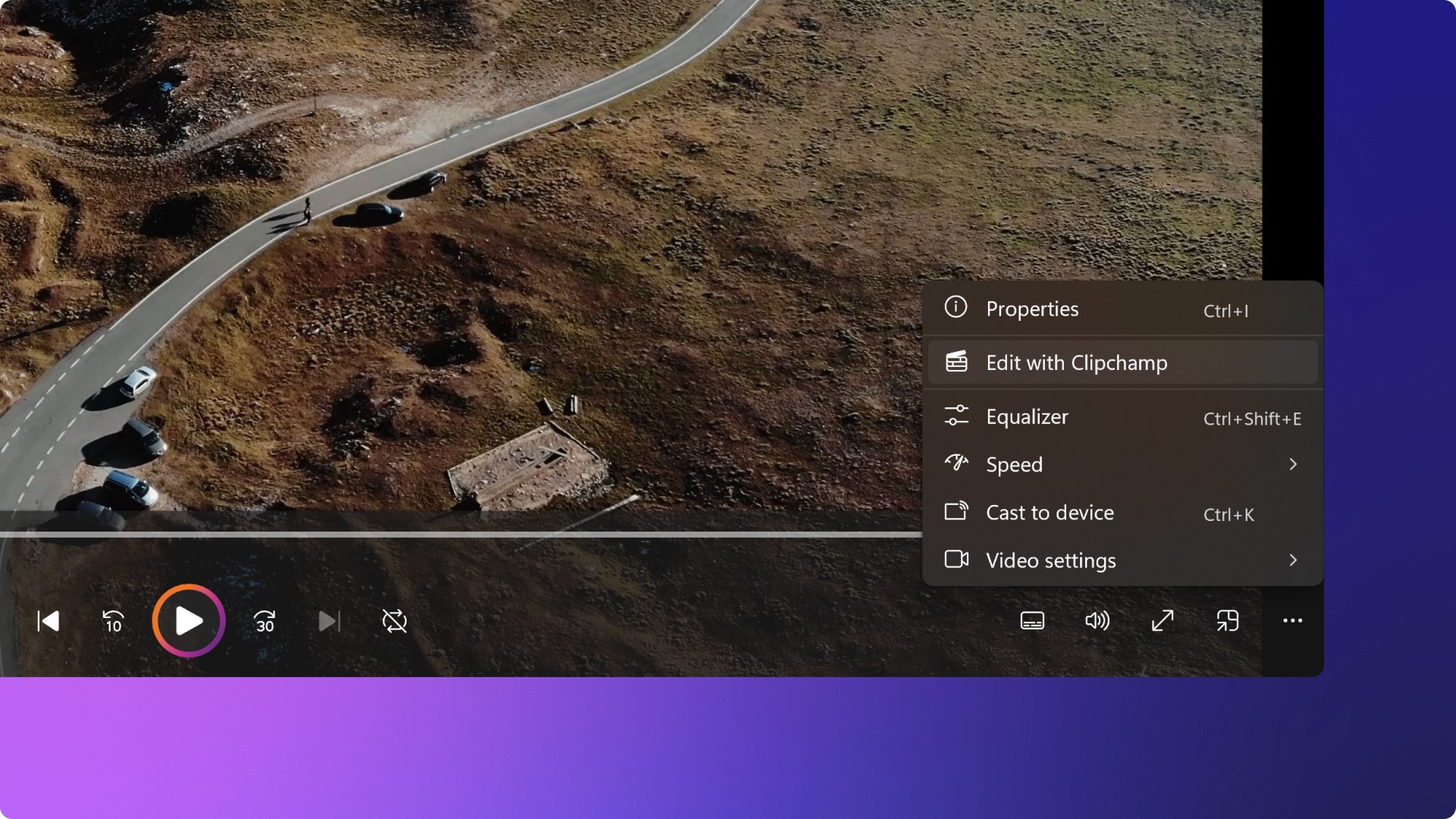
✅ Microsoft Cast to Device – funkcja Windows do przesyłania treści multimedialnych na kompatybilne urządzenia.
✅ Xbox Game Streaming – przesyłanie gier z PC na Xbox i inne urządzenia.
Każda z tych metod ma swoje zastosowanie, a poniżej znajdziesz szczegółowy opis konfiguracji i użytkowania.
2. Jak strumieniować multimedia przez DLNA na Windows 11?
2.1. Co to jest DLNA?
DLNA to standard umożliwiający przesyłanie multimediów (filmów, zdjęć, muzyki) między urządzeniami w tej samej sieci Wi-Fi. Jest obsługiwany przez większość nowoczesnych telewizorów Smart TV, konsol i odtwarzaczy multimedialnych.
2.2. Jak włączyć serwer multimediów DLNA na Windows 11?
1️⃣ Otwórz Panel sterowania (wpisz w wyszukiwarce Windows „Panel sterowania”).
2️⃣ Przejdź do sekcji Sieć i Internet → Centrum sieci i udostępniania.
3️⃣ Wybierz Opcje strumieniowania multimediów.
4️⃣ Kliknij Włącz strumieniowanie multimediów.
5️⃣ Zatwierdź wybór i skonfiguruj dostęp dla urządzeń w sieci.
Teraz Twój komputer będzie działał jako serwer multimediów, który inne urządzenia w sieci mogą wykryć i odtwarzać z niego treści.
2.3. Jak odtwarzać multimedia z PC na telewizorze?
1️⃣ Na telewizorze Smart TV przejdź do sekcji Multimedia/DLNA.
2️⃣ Znajdź nazwę swojego komputera na liście dostępnych urządzeń.
3️⃣ Przeglądaj foldery z filmami, muzyką i zdjęciami i rozpocznij odtwarzanie.
3. Jak strumieniować obraz na telewizor lub monitor przez Miracast?
3.1. Co to jest Miracast?
Miracast pozwala na bezprzewodowe przesyłanie ekranu komputera na telewizor, projektor lub monitor bez użycia kabli. Działa podobnie do funkcji „duplikowania ekranu” znanej z urządzeń mobilnych.
3.2. Jak sprawdzić, czy Twój komputer obsługuje Miracast?
1️⃣ Wpisz w wyszukiwarce Windows dxdiag i otwórz Narzędzie diagnostyczne DirectX.
2️⃣ Kliknij Zapisz wszystkie informacje i otwórz plik tekstowy.
3️⃣ Wyszukaj „Miracast” – jeśli obok znajduje się „Available”, komputer obsługuje tę funkcję.
3.3. Jak podłączyć Windows 11 do telewizora przez Miracast?
1️⃣ Wybierz na telewizorze opcję Miracast lub Bezprzewodowy ekran.
2️⃣ Na komputerze naciśnij Windows + K, aby otworzyć menu „Połącz”.
3️⃣ Wybierz swój telewizor z listy urządzeń.
4️⃣ Połącz się i rozpocznij strumieniowanie ekranu.
4. Strumieniowanie multimediów przez Chromecast
4.1. Jak przesyłać multimedia z Windows 11 na Chromecast?
1️⃣ Upewnij się, że komputer i Chromecast są w tej samej sieci Wi-Fi.
2️⃣ Otwórz przeglądarkę Google Chrome.
3️⃣ Kliknij trzy kropki w prawym górnym rogu → wybierz Przesyłaj.
4️⃣ Wybierz urządzenie Chromecast, na które chcesz przesłać treści.
5️⃣ Możesz przesyłać pojedyncze karty, cały pulpit lub pliki multimedialne.
Dzięki tej funkcji możesz oglądać filmy, zdjęcia i słuchać muzyki na dużym ekranie.
5. Strumieniowanie gier z PC na Xbox i inne urządzenia
Windows 11 umożliwia także strumieniowanie gier na konsolę Xbox lub inne urządzenia.
5.1. Jak przesyłać gry z PC na Xbox?
1️⃣ Na komputerze otwórz aplikację Xbox.
2️⃣ Wybierz opcję Zdalne granie.
3️⃣ Połącz się z konsolą Xbox i rozpocznij przesyłanie obrazu z gry na inne urządzenie.
Funkcja ta pozwala na granie w gry na telewizorze bez konieczności siedzenia przed komputerem.
6. Strumieniowanie muzyki w Windows 11
6.1. Jak przesyłać muzykę na inne urządzenia?
1️⃣ Otwórz Windows Media Player.
2️⃣ Przejdź do Strumieniowanie multimediów i włącz usługę.
3️⃣ Wybierz opcję Odtwarzaj na urządzeniu i wskaż urządzenie audio w sieci.
Możesz także korzystać z aplikacji Spotify lub YouTube Music, które mają wbudowaną funkcję przesyłania dźwięku.
Podsumowanie
Windows 11 oferuje różne sposoby strumieniowania multimediów:
✅ DLNA – do przesyłania filmów i muzyki na Smart TV.
✅ Miracast – do bezprzewodowego klonowania ekranu.
✅ Chromecast – do przesyłania treści do urządzeń Google.
✅ Microsoft Cast to Device – do szybkiego przesyłania multimediów na inne sprzęty.
✅ Xbox Game Streaming – do przesyłania gier na inne urządzenia.
Dzięki tym funkcjom możesz łatwo przesyłać multimedia na telewizor, konsolę Xbox czy głośniki w domu.
Jakiej metody używasz najczęściej? Podziel się swoimi doświadczeniami w komentarzach!

Problemy z aktualizacjami gier na Windows 11 – Błędy pobierania i instalacji Windows 11 to nowoczesny system operacyjny, który oferuje Czytaj dalej

Windows 11: Awarie i niestabilność maszyn wirtualnych VirtualBox – Jak rozwiązać problemy z działaniem VM 🖥️ Wprowadzenie System operacyjny Windows Czytaj dalej