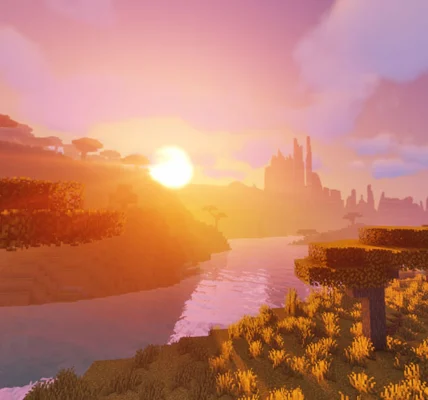
Czy warto korzystać z Trybu gry w Windows 11?
Windows 11 oferuje wiele funkcji dedykowanych graczom, a jedną z najważniejszych jest Tryb gry (Game Mode). Funkcja ta została zaprojektowana w celu zwiększenia wydajności gier poprzez optymalizację zasobów systemowych. Jednak czy rzeczywiście działa tak dobrze, jak obiecuje Microsoft? Czy warto ją włączyć, czy może lepiej z niej zrezygnować?
W tym artykule odpowiemy na pytania:
✅ Jak działa Tryb gry?
✅ Czy faktycznie zwiększa wydajność w grach?
✅ W jakich sytuacjach warto go włączyć?
✅ Kiedy Tryb gry może być niekorzystny?
1. Jak działa Tryb gry w Windows 11?
Tryb gry to wbudowana funkcja systemu Windows 11, która ma na celu poprawę płynności rozgrywki poprzez optymalizację zasobów systemowych.
🔹 Co robi Tryb gry?
✔ Priorytetyzuje procesy gry – alokuje więcej zasobów procesora (CPU) i karty graficznej (GPU) na uruchomioną grę.
✔ Ogranicza działanie aplikacji w tle – zmniejsza wpływ innych procesów na wydajność gry.
✔ Wyłącza powiadomienia i aktualizacje systemowe – zapobiega nagłym przerwom i spadkom wydajności.
✔ Minimalizuje wpływ Windows Update – ogranicza automatyczne aktualizacje podczas gry.
Dzięki temu Windows może skupić się na obsłudze gry, co teoretycznie powinno skutkować lepszą stabilnością FPS i zmniejszeniem lagów.

2. Czy Tryb gry faktycznie zwiększa wydajność?
W teorii Tryb gry powinien poprawiać wydajność, ale rzeczywisty wpływ zależy od wielu czynników, takich jak specyfikacja komputera, rodzaj gry czy inne uruchomione programy.
🔹 Na komputerach o średniej lub słabszej specyfikacji
✅ Tryb gry może pomóc w stabilizacji FPS, zwłaszcza w grach wymagających mocy procesora.
✅ Ograniczenie procesów działających w tle może poprawić płynność rozgrywki.
🔹 Na komputerach gamingowych z wysokiej klasy sprzętem
❌ Tryb gry zazwyczaj nie daje zauważalnych korzyści – nowoczesne procesory i karty graficzne radzą sobie dobrze bez dodatkowej optymalizacji.
❌ W niektórych przypadkach Tryb gry może nawet powodować mikroprzycięcia (stuttering), ponieważ system sztucznie ingeruje w zarządzanie zasobami.
📊 Testy wydajności Trybu gry w Windows 11
Testy przeprowadzone na różnych konfiguracjach sprzętowych wykazują, że:
🔹 Na starszych komputerach i laptopach gamingowych FPS może wzrosnąć o 5-10%.
🔹 W nowych komputerach Tryb gry zazwyczaj nie przynosi widocznej poprawy.
🔹 W niektórych przypadkach użytkownicy zgłaszali spadki wydajności przy włączonym Trybie gry.
💡 Podsumowanie: Jeśli masz starszy sprzęt, Tryb gry może pomóc. Jeśli posiadasz wydajny komputer, lepiej samodzielnie zoptymalizować ustawienia.
3. W jakich sytuacjach warto włączyć Tryb gry?
Tryb gry może być przydatny w kilku konkretnych przypadkach:
✅ Kiedy warto korzystać z Trybu gry?
🎮 Jeśli masz komputer ze starszym procesorem lub kartą graficzną – Tryb gry może pomóc w lepszym zarządzaniu zasobami.
🎮 Jeśli grasz na laptopie – optymalizacja może zmniejszyć obciążenie systemu i poprawić wydajność baterii.
🎮 Jeśli masz wiele programów działających w tle – Tryb gry ogranicza ich wpływ na rozgrywkę.
🎮 Jeśli chcesz uniknąć niechcianych powiadomień – Tryb gry wycisza powiadomienia i zapobiega aktualizacjom.
4. Kiedy Tryb gry może być niekorzystny?
W niektórych sytuacjach włączenie Trybu gry może negatywnie wpłynąć na działanie systemu.
❌ Kiedy warto wyłączyć Tryb gry?
🚫 Jeśli masz bardzo wydajny komputer gamingowy – nie zobaczysz różnicy, a w niektórych przypadkach mogą pojawić się mikroprzycięcia.
🚫 Jeśli używasz programów do nagrywania i streamowania – Tryb gry może kolidować z OBS Studio, ShadowPlay i innymi aplikacjami.
🚫 Jeśli grasz w starsze gry – starsze tytuły mogą działać lepiej bez dodatkowej optymalizacji systemowej.
🚫 Jeśli zauważysz dziwne zachowanie gier – np. nagłe przycięcia, spadki wydajności lub niestabilność FPS.
💡 Jeśli masz wydajny komputer, najlepiej samodzielnie dostosować ustawienia systemu i sterowników, zamiast polegać na Trybie gry.
5. Jak włączyć i wyłączyć Tryb gry?
🔹 Jak włączyć Tryb gry?
1️⃣ Otwórz Ustawienia (Win + I).
2️⃣ Przejdź do sekcji Granie → Tryb gry.
3️⃣ Przesuń przełącznik na Włączony.
🔹 Jak wyłączyć Tryb gry?
1️⃣ Otwórz Ustawienia → Granie → Tryb gry.
2️⃣ Przesuń przełącznik na Wyłączony.
To proste rozwiązanie pozwala szybko sprawdzić, czy Tryb gry rzeczywiście pomaga w Twoim przypadku.
6. Alternatywne sposoby na poprawę wydajności w grach
Jeśli Tryb gry nie przynosi oczekiwanych efektów, warto rozważyć inne sposoby na zwiększenie wydajności:
✅ Lepsze sposoby na poprawę FPS w grach:
✔ Aktualizacja sterowników GPU (NVIDIA, AMD, Intel).
✔ Wyłączenie aplikacji działających w tle (Ctrl + Shift + Esc → Menedżer zadań).
✔ Dostosowanie ustawień grafiki w grze (obniżenie jakości cieni, rozdzielczości, efektów).
✔ Ustawienie wysokiego priorytetu dla gry w Menedżerze zadań.
✔ Podkręcenie karty graficznej lub CPU (dla zaawansowanych użytkowników).
7. Podsumowanie – Czy warto korzystać z Trybu gry?
📌 Tryb gry w Windows 11 może poprawić wydajność, ale głównie na starszych komputerach.
📌 Jeśli masz wydajny sprzęt, lepiej samodzielnie zoptymalizować ustawienia.
📌 Warto przetestować Tryb gry – w niektórych przypadkach może pomóc, ale nie zawsze.
💡 Nasza rekomendacja: Włącz Tryb gry, przetestuj działanie gier i jeśli nie widzisz poprawy – wyłącz go i zastosuj inne metody optymalizacji! 🎮

Luki w Funkcjach Zabezpieczeń Sieciowych: Problemy z Wi-Fi 6E/7 i VPN w Windows 11 🔍 Wprowadzenie Windows 11 wprowadza obsługę Czytaj dalej
📉 W systemie Windows 11 możesz kompresować obrazy bez aplikacji – oto jak ✅ Dlaczego warto kompresować obrazy? Kompresowanie obrazów Czytaj dalej