Dyski SSD vs. HDD: który wybrać i dlaczego?
Wybór odpowiedniego dysku twardego do komputera jest kluczowy dla jego wydajności, szybkości pracy i komfortu użytkowania. W dzisiejszych czasach na rynku dostępne są dwa główne typy dysków: dyski SSD (Solid State Drive) oraz dyski HDD (Hard Disk Drive). Choć oba pełnią tę samą funkcję, różnią się pod względem konstrukcji, wydajności i zastosowania. W tym artykule przyjrzymy się szczegółowo obu typom dysków, ich zaletom i wadom, a także pomożemy odpowiedzieć na pytanie, który dysk wybrać, biorąc pod uwagę Twoje potrzeby.
1. Czym są dyski SSD i HDD?
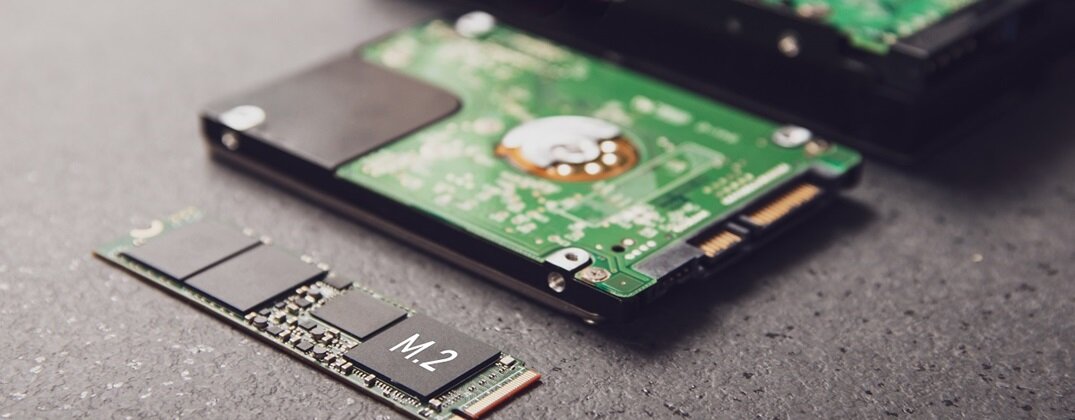
Dysk SSD (Solid State Drive) to rodzaj pamięci masowej, który korzysta z układów pamięci flash do przechowywania danych. W odróżnieniu od tradycyjnych dysków HDD, które posiadają ruchome części (talerze i głowice), dyski SSD nie zawierają żadnych elementów mechanicznych. Dzięki temu są bardziej odporne na uszkodzenia, szybciej przetwarzają dane i charakteryzują się mniejszymi rozmiarami oraz niższym zużyciem energii.
Dysk HDD (Hard Disk Drive) to tradycyjny dysk twardy, który działa na zasadzie magnetycznego zapisu danych na wirujących talerzach. Dyski HDD są znane od lat i są stosowane głównie w komputerach stacjonarnych, laptopach oraz innych urządzeniach wymagających większej pojemności przechowywania danych.
2. Różnice między SSD a HDD
a) Wydajność
Jedną z kluczowych różnic między dyskami SSD a HDD jest szybkość odczytu i zapisu danych. Dyski SSD są zdecydowanie szybsze od dysków HDD. Dzięki technologii pamięci flash, dysk SSD może prędko odczytywać i zapisywać dane, co przekłada się na:
- Szybsze uruchamianie systemu operacyjnego – Dysk SSD pozwala na znacznie szybsze uruchamianie systemu Windows, co skraca czas ładowania do kilku sekund. W przypadku HDD proces ten może zająć kilka minut.
- Szybsze ładowanie aplikacji – Programy i gry uruchamiają się znacznie szybciej na dyskach SSD. Czas ładowania gier, edytorów wideo czy dużych programów graficznych jest znacznie skrócony w porównaniu do HDD.
- Skrócony czas transferu plików – Kopiowanie i przenoszenie plików jest znacznie szybsze na SSD.
b) Poziom hałasu i wibracji
Dyski SSD działają bez żadnych ruchomych części, dlatego są bezemisyjne pod względem hałasu i wibracji. W porównaniu do tego, dyski HDD, posiadające wirujące talerze i głowice, mogą generować słyszalny hałas i wibracje, szczególnie podczas intensywnego odczytu lub zapisu danych.
c) Zużycie energii
Dyski SSD charakteryzują się mniejszym zużyciem energii niż dyski HDD. Dzięki temu komputery z dyskami SSD mogą pracować dłużej na baterii w laptopach, co stanowi istotną zaletę dla użytkowników mobilnych.
d) Trwałość i odporność na uszkodzenia
Dyski SSD, dzięki braku ruchomych części, są bardziej odporne na uszkodzenia mechaniczne i wstrząsy. To czyni je doskonałym wyborem do urządzeń przenośnych, takich jak laptopy, w których ryzyko uszkodzenia dysku w wyniku upadku jest wyższe. Z kolei dyski HDD, posiadające elementy mechaniczne, są bardziej podatne na uszkodzenia w wyniku wstrząsów lub upadków.
e) Pojemność i cena
Dyski HDD są nadal tańsze w przeliczeniu na gigabajt (GB). Oznacza to, że jeśli potrzebujesz dużej ilości przestrzeni na przechowywanie danych w niskiej cenie, dyski HDD mogą być bardziej atrakcyjne. Dyski HDD dostępne są w pojemnościach do kilku terabajtów (TB), co czyni je idealnymi do przechowywania dużych zbiorów danych, takich jak filmy, zdjęcia czy kopie zapasowe.
Dyski SSD, choć oferują mniejszą pojemność w tej samej cenie, zyskują na popularności dzięki znacząco wyższej wydajności. Ceny SSD spadają jednak z roku na rok, a dzisiejsze dyski SSD oferują coraz większe pojemności – 500 GB, 1 TB, a nawet 2 TB.
3. Zastosowania dysków SSD i HDD
a) Dysk SSD – idealny do pracy i gier
Dyski SSD są doskonałym rozwiązaniem dla użytkowników, którzy oczekują wysokiej wydajności komputera. Jeśli zależy Ci na:
- Szybkości ładowania systemu i aplikacji.
- Wydajności w grach – gry będą ładować się szybciej, a poziom rozgrywki będzie płynniejszy.
- Wydajności w pracy z dużymi plikami – wideo, grafika 3D, programy do obróbki zdjęć.
Wówczas dysk SSD będzie najlepszym wyborem. Jeśli masz komputer stacjonarny lub laptopa, w którym nie musisz martwić się o pojemność, SSD zdecydowanie poprawi komfort pracy i rozrywki.
b) Dysk HDD – idealny do przechowywania danych
Dyski HDD sprawdzą się najlepiej, jeśli zależy Ci na:
- Długoterminowym przechowywaniu danych – takie jak zdjęcia, filmy, muzyka, dokumenty.
- Kopii zapasowych – dysk HDD zapewni dużą przestrzeń na archiwizowanie plików bez potrzeby inwestowania w drogie SSD.
- Magazynowanie gier – szczególnie jeśli masz dużą kolekcję gier i nie zależy Ci na czasie ładowania.
Dyski HDD są bardziej opłacalne, jeśli Twoim celem jest pojemność w niskiej cenie, a prędkość odczytu i zapisu nie jest priorytetem.
4. Jak wybrać odpowiedni dysk do swojego komputera?
Wybór dysku zależy od Twoich indywidualnych potrzeb:
- Jeśli zależy Ci na prędkości – wybierz dysk SSD. Świetnie sprawdzi się w przypadku systemów operacyjnych, gier, aplikacji wymagających dużej wydajności oraz w pracy z dużymi plikami multimedialnymi.
- Jeśli potrzebujesz dużo przestrzeni i chcesz zaoszczędzić, wybierz dysk HDD. Dysk HDD będzie odpowiedni do przechowywania dużych zbiorów danych w niskiej cenie.
Możesz także połączyć oba rozwiązania: zainstalować dysk SSD jako główny nośnik systemowy i aplikacji, a dysk HDD wykorzystać do przechowywania danych i kopii zapasowych.
5. Podsumowanie: SSD czy HDD?
Wybór między dyskiem SSD a HDD zależy od Twoich priorytetów:
- Dyski SSD: idealne do użytkowników wymagających szybkości, wydajności i niezawodności w codziennej pracy, grach czy obróbce multimediów. Wyjątkowo szybkie, ciche i odporne na uszkodzenia mechaniczne, ale droższe przy tej samej pojemności.
- Dyski HDD: bardziej opłacalne w kontekście pojemności i przechowywania dużych zbiorów danych, jednak wolniejsze, głośniejsze i mniej odporne na uszkodzenia mechaniczne.
Wybór zależy od Twoich potrzeb – dla większości użytkowników kombinacja obu dysków (SSD na system i programy, HDD na dane) będzie najlepszym rozwiązaniem.

Porady dotyczące konfiguracji i zarządzania synchronizacją danych w Chrome Google Chrome to jedna z najpopularniejszych przeglądarek na świecie, a jedną Czytaj dalej

Konfiguracja VPN za pomocą PPTP na routerze Wirtualne sieci prywatne (VPN) to popularne rozwiązanie umożliwiające bezpieczne i anonimowe przeglądanie internetu. Czytaj dalej