
Jak zaktualizować macOS? Kompleksowy przewodnik
Regularne aktualizacje systemu operacyjnego macOS są kluczowe dla bezpieczeństwa, wydajności i dostępu do najnowszych funkcji. Apple stale udostępnia nowe wersje macOS, które wprowadzają poprawki błędów, lepszą optymalizację i nowe funkcjonalności. W tym przewodniku krok po kroku wyjaśnimy, jak zaktualizować macOS i na co zwrócić uwagę przed oraz po aktualizacji.
1. Dlaczego warto aktualizować macOS?
Zanim przejdziemy do procesu aktualizacji, warto wiedzieć, dlaczego regularne uaktualnienia są tak istotne.
✅ Poprawki zabezpieczeń – nowe aktualizacje eliminują luki w systemie, które mogłyby zostać wykorzystane przez cyberprzestępców.
✅ Lepsza wydajność – każda aktualizacja optymalizuje system, poprawiając szybkość działania i stabilność.
✅ Nowe funkcje – Apple regularnie wprowadza nowe narzędzia, aplikacje i usprawnienia interfejsu użytkownika.
✅ Kompatybilność z nowym oprogramowaniem – starsze wersje macOS mogą nie obsługiwać nowych aplikacji lub urządzeń.
2. Jak sprawdzić, czy są dostępne aktualizacje macOS?
🔍 Sprawdzanie dostępnych aktualizacji w Ustawieniach systemowych
1️⃣ Kliknij menu Apple () w lewym górnym rogu ekranu.
2️⃣ Wybierz Ustawienia systemowe (macOS Ventura i nowsze) lub Preferencje systemowe (macOS Monterey i starsze).
3️⃣ Przejdź do sekcji Ogólne (w macOS Ventura i nowszych) lub wybierz Uaktualnienia oprogramowania.
4️⃣ System sprawdzi dostępność nowej wersji macOS.
📌 Jeśli pojawi się informacja o dostępnej aktualizacji, kliknij „Pobierz i zainstaluj”.
3. Jak zaktualizować macOS do najnowszej wersji?
💻 Aktualizacja macOS bezpośrednio przez Ustawienia systemowe
1️⃣ Otwórz menu Apple () → Ustawienia systemowe.
2️⃣ Przejdź do Ogólne → Uaktualnienia oprogramowania.
3️⃣ Jeśli jest dostępna nowa wersja, kliknij „Pobierz i zainstaluj”.
4️⃣ System pobierze aktualizację, a następnie uruchomi ponownie komputer w celu jej zainstalowania.
📌 Uwaga: Proces instalacji może potrwać od kilku minut do godziny, w zależności od prędkości internetu i modelu Maca.
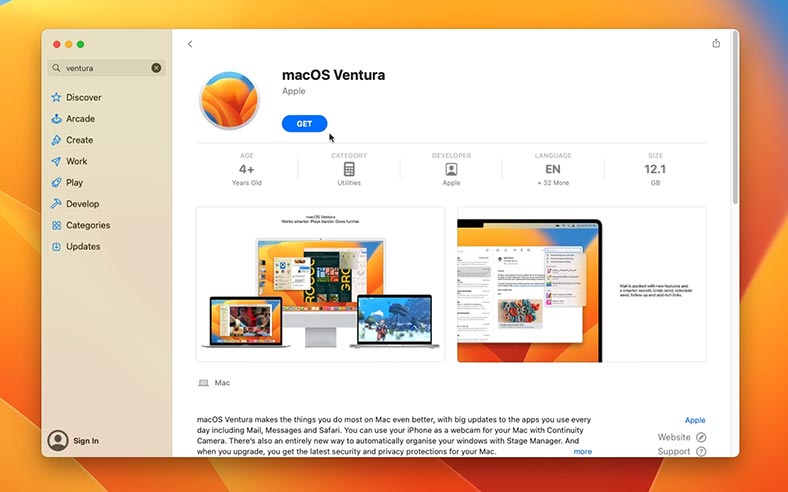
⏬ Alternatywna metoda – pobieranie macOS z Mac App Store
Jeśli aktualizujesz system do nowej wersji (np. z macOS Ventura do macOS Sonoma), możesz pobrać ją bezpośrednio z Mac App Store:
1️⃣ Otwórz Mac App Store.
2️⃣ Wyszukaj najnowszą wersję macOS (np. „macOS Sonoma”).
3️⃣ Kliknij „Pobierz”, a następnie postępuj zgodnie z instrukcjami instalatora.
📌 Ważne: Ta metoda dotyczy tylko większych aktualizacji, a nie drobnych poprawek systemowych.
4. Jak przygotować się do aktualizacji macOS?
Przed zainstalowaniem nowej wersji systemu warto wykonać kilka czynności, aby uniknąć problemów.
✅ Wykonaj kopię zapasową danych
Najważniejszą czynnością przed aktualizacją jest wykonanie kopii zapasowej, np. za pomocą Time Machine.
👉 Jak zrobić kopię zapasową Time Machine?
1️⃣ Podłącz zewnętrzny dysk twardy.
2️⃣ Otwórz Ustawienia systemowe → Time Machine.
3️⃣ Wybierz dysk do kopii zapasowej i kliknij „Utwórz kopię teraz”.
📌 Alternatywa: Możesz też skopiować ważne pliki do iCloud Drive, Google Drive lub na inny nośnik USB.
✅ Sprawdź zgodność Maca z nową wersją macOS
Nie każdy Mac obsługuje najnowszą wersję macOS. Przed pobraniem aktualizacji sprawdź, czy Twój komputer jest kompatybilny.
💻 Lista kompatybilnych modeli znajdziesz na stronie Apple lub w oficjalnych komunikatach o nowej wersji systemu.
✅ Zwolnij miejsce na dysku
Nowe wersje macOS mogą wymagać nawet 20-30 GB wolnej przestrzeni. Aby sprawdzić ilość dostępnego miejsca:
1️⃣ Otwórz menu Apple () → Ustawienia systemowe → Ogólne → Pamięć.
2️⃣ Usuń niepotrzebne pliki, aplikacje i duże dokumenty.
📌 Szybka metoda: Użyj narzędzia „Zarządzanie pamięcią”, aby zoptymalizować dysk.
5. Co zrobić, jeśli aktualizacja macOS nie działa?
Czasami mogą wystąpić problemy podczas aktualizacji systemu. Oto kilka rozwiązań najczęstszych błędów:
❌ Brak miejsca na dysku
➡️ Usuń niepotrzebne pliki lub podłącz zewnętrzny dysk.
❌ Nie można pobrać aktualizacji
➡️ Sprawdź połączenie z internetem i spróbuj ponownie po kilku minutach.
❌ Mac nie uruchamia się po aktualizacji
➡️ Uruchom komputer w trybie awaryjnym (przytrzymaj Shift podczas startu) i spróbuj ponownie.
📌 Jeśli problem nadal występuje, można zainstalować macOS od nowa, korzystając z trybu odzyskiwania (Cmd ⌘ + R podczas uruchamiania Maca).
6. Automatyczne aktualizacje macOS – jak je włączyć?
Jeśli chcesz, aby macOS samodzielnie pobierał i instalował aktualizacje, możesz włączyć automatyczne uaktualnienia.
👉 Jak włączyć automatyczne aktualizacje?
1️⃣ Otwórz Ustawienia systemowe → Ogólne → Uaktualnienia oprogramowania.
2️⃣ Kliknij „Automatyczne aktualizacje” i zaznacz:
✔ Pobieranie aktualizacji w tle
✔ Instalowanie aktualizacji macOS
✔ Aktualizacje aplikacji z App Store
📌 Dzięki tej opcji Twój Mac będzie zawsze na bieżąco z nowymi wersjami systemu i aplikacji.
Podsumowanie
Aktualizacja macOS jest kluczowa dla bezpieczeństwa i wydajności komputera. Regularne uaktualnienia eliminują błędy, zwiększają kompatybilność z nowymi aplikacjami i wprowadzają nowe funkcje.
🔑 Najważniejsze punkty:
✔ Sprawdź dostępność aktualizacji w Ustawieniach systemowych.
✔ Wykonaj kopię zapasową Time Machine przed aktualizacją.
✔ Upewnij się, że Twój Mac jest kompatybilny z nową wersją macOS.
✔ Jeśli masz problemy, uruchom tryb awaryjny lub odzyskiwanie systemu.
✔ Możesz włączyć automatyczne aktualizacje, aby nie martwić się o ręczne instalowanie uaktualnień.
Teraz już wiesz, jak zaktualizować macOS w prosty i bezpieczny sposób! 🚀

Jak ustawić hasło na folder na MacBooku? Wstęp Bezpieczeństwo plików jest niezwykle ważne, zwłaszcza gdy przechowujemy na komputerze poufne dokumenty, Czytaj dalej
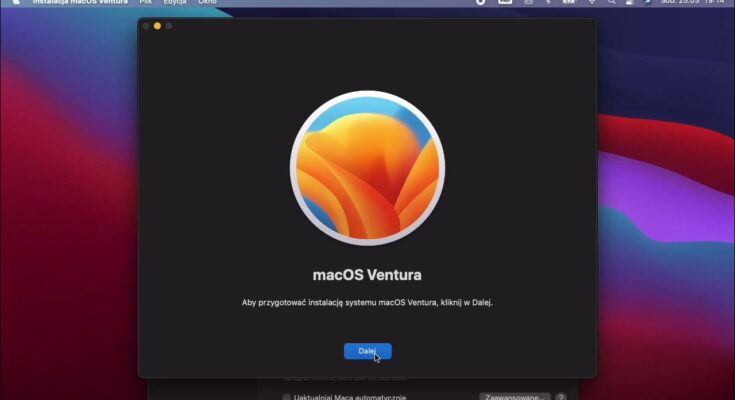
Aktualizacje systemu macOS – Kompleksowy przewodnik Aktualizacje systemu macOS odgrywają kluczową rolę w utrzymaniu stabilności, bezpieczeństwa i wydajności komputerów Apple. Czytaj dalej


