Jak zresetować hasło na MacBooku – Kompleksowy przewodnik
Wielu użytkowników komputerów MacBook napotyka problem zapomnienia hasła do swojego urządzenia. W takiej sytuacji dostęp do systemu macOS jest zablokowany, co może prowadzić do stresu i utraty cennych danych. Na szczęście Apple zapewnia szereg metod, które umożliwiają resetowanie hasła, nawet jeśli użytkownik go zapomniał. W tym artykule przedstawimy, jak skutecznie zresetować hasło MacBooka, aby przywrócić dostęp do systemu i zachować bezpieczeństwo urządzenia.
1. Czym jest hasło MacBooka?
Hasło MacBooka to kluczowe zabezpieczenie, które chroni Twoje urządzenie przed nieautoryzowanym dostępem. Zazwyczaj jest ono wymagane podczas logowania do systemu operacyjnego macOS, ale także przy dokonywaniu zmian w ustawieniach systemowych, instalowaniu oprogramowania, czy przeprowadzaniu innych operacji wymagających uprawnień administratora.
Hasło MacBooka jest często powiązane z Apple ID, które umożliwia synchronizację danych, dostęp do sklepów Apple, a także zarządzanie ustawieniami urządzenia. Istnieją jednak przypadki, gdy zapomnienie hasła do systemu może skutkować brakiem dostępu do MacBooka, co wymaga podjęcia odpowiednich działań w celu jego resetowania.
2. Dlaczego zapomniano hasła na MacBooku?
Istnieje kilka powodów, dla których użytkownik może zapomnieć hasło do swojego MacBooka. Do najczęstszych przyczyn należą:
- Nieczęste logowanie do MacBooka: Jeśli używasz swojego MacBooka tylko okazjonalnie, możesz zapomnieć hasła.
- Zmiana hasła w Apple ID: Zmiany w Apple ID lub zapomnienie nowego hasła mogą również wpłynąć na możliwość logowania do systemu.
- Zmiana urządzenia: Jeśli zmieniłeś MacBooka na nowy model, ale nie pamiętasz hasła do starszego urządzenia, możesz mieć trudności z dostępem.
- Błąd przy ustawianiu hasła: Użytkownicy mogą pomylić lub zapomnieć hasło podczas konfiguracji.
Bez względu na powód, ważne jest, aby znać metody odzyskiwania hasła, aby uniknąć utraty danych i ponownej instalacji systemu.
3. Metody resetowania hasła na MacBooku
W zależności od Twojej sytuacji i dostępnych opcji, istnieje kilka sposobów na resetowanie hasła na MacBooku.
a. Resetowanie hasła za pomocą Apple ID
Jeśli skonfigurowałeś swoje Apple ID na MacBooku, masz możliwość zresetowania hasła za pomocą tego konta. Jest to najprostsza metoda, jeśli pamiętasz swoje dane logowania do Apple ID.
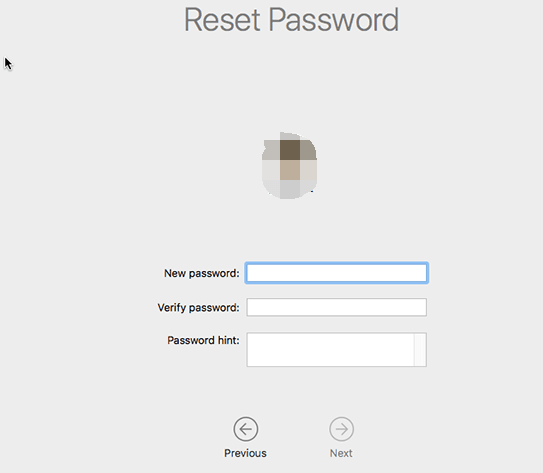
- Uruchom MacBooka i na ekranie logowania kliknij opcję „Resetuj hasło”.
- Zostaniesz poproszony o wprowadzenie swojego Apple ID oraz hasła.
- Jeśli dane są poprawne, system pozwoli Ci zresetować hasło i uzyskać dostęp do systemu macOS.
b. Resetowanie hasła przez tryb odzyskiwania macOS
Jeśli zapomniałeś zarówno hasła do MacBooka, jak i Apple ID, możesz użyć trybu odzyskiwania macOS, aby przejść przez proces resetowania hasła. Oto jak to zrobić:
- Uruchom MacBooka i natychmiast po włączeniu przytrzymaj Command + R, aby uruchomić tryb odzyskiwania macOS.
- Po załadowaniu narzędzi odzyskiwania wybierz „Terminal” z menu „Utilities”.
- W oknie Terminala wpisz komendę:
resetpasswordNastępnie naciśnij Enter.
- Wybierz dysk systemowy (zwykle „Macintosh HD”) i wybierz konto użytkownika, dla którego chcesz zresetować hasło.
- Wprowadź nowe hasło, a następnie kliknij „Zapisz”.
- Uruchom ponownie MacBooka i zaloguj się przy użyciu nowego hasła.
c. Używanie konta administratora do resetowania hasła
Jeśli masz inne konto administratora na tym samym MacBooku, możesz zalogować się na tym koncie i zresetować hasło użytkownika, którego konto jest zablokowane.
- Zaloguj się na konto administratora.
- Otwórz Preferencje systemowe i kliknij „Użytkownicy i grupy”.
- Wybierz konto, dla którego chcesz zresetować hasło, a następnie kliknij przycisk „Zresetuj hasło”.
- Wprowadź nowe hasło i zapisz zmiany.
d. Resetowanie hasła za pomocą Terminala
Jeśli masz dostęp do terminala w trybie odzyskiwania, istnieje możliwość ręcznego zresetowania hasła za pomocą wiersza poleceń:
- Uruchom MacBooka w trybie odzyskiwania, przytrzymując Command + R podczas uruchamiania.
- Z menu „Utilities” wybierz Terminal.
- W terminalu wpisz poniższą komendę:
resetpasswordNaciśnij Enter.
- Pojawi się okno z opcjami resetowania hasła, które pozwoli Ci wybrać odpowiednie konto użytkownika oraz ustawić nowe hasło.
4. Jak zapobiegać zapomnieniu hasła w przyszłości?
Aby uniknąć problemów związanych z zapomnieniem hasła w przyszłości, warto zastosować kilka dobrych praktyk:
- Włącz dwuetapową weryfikację Apple ID: Używaj funkcji dwuetapowej weryfikacji dla Apple ID, aby dodatkowo zabezpieczyć swoje konto.
- Używaj menedżera haseł: Dzięki menedżerom haseł możesz bezpiecznie przechowywać swoje hasła, co eliminuje ryzyko ich zapomnienia.
- Regularnie aktualizuj hasła: Warto co jakiś czas zmieniać hasła, aby utrzymać wysoki poziom bezpieczeństwa urządzenia.
- Twórz kopie zapasowe: Używaj Time Machine do tworzenia kopii zapasowych systemu i danych, aby w razie potrzeby przywrócić dane i ustawienia.
5. Podsumowanie
Resetowanie hasła na MacBooku nie musi być trudne, o ile skorzystasz z odpowiednich metod. W zależności od sytuacji, możesz użyć Apple ID, trybu odzyskiwania macOS, konta administratora lub terminala do odzyskania dostępu do swojego urządzenia. Pamiętaj, aby zapobiegać przyszłym problemom z hasłami, stosując odpowiednie zabezpieczenia, takie jak dwuetapowa weryfikacja i menedżery haseł. W ten sposób Twój MacBook pozostanie bezpieczny i łatwy do zarządzania.

Porównanie wydajności gier w chmurze na MacBookach z różnymi procesorami (Intel, Apple Silicon) Wstęp Gry w chmurze rewolucjonizują sposób, w Czytaj dalej

Jak zabezpieczyć plik hasłem na Macu? Przewodnik krok po kroku Wstęp Bezpieczeństwo danych to kluczowa kwestia dla każdego użytkownika. Jeśli Czytaj dalej