
Jak dostosować ustawienia powiadomień w macOS: Przewodnik krok po kroku
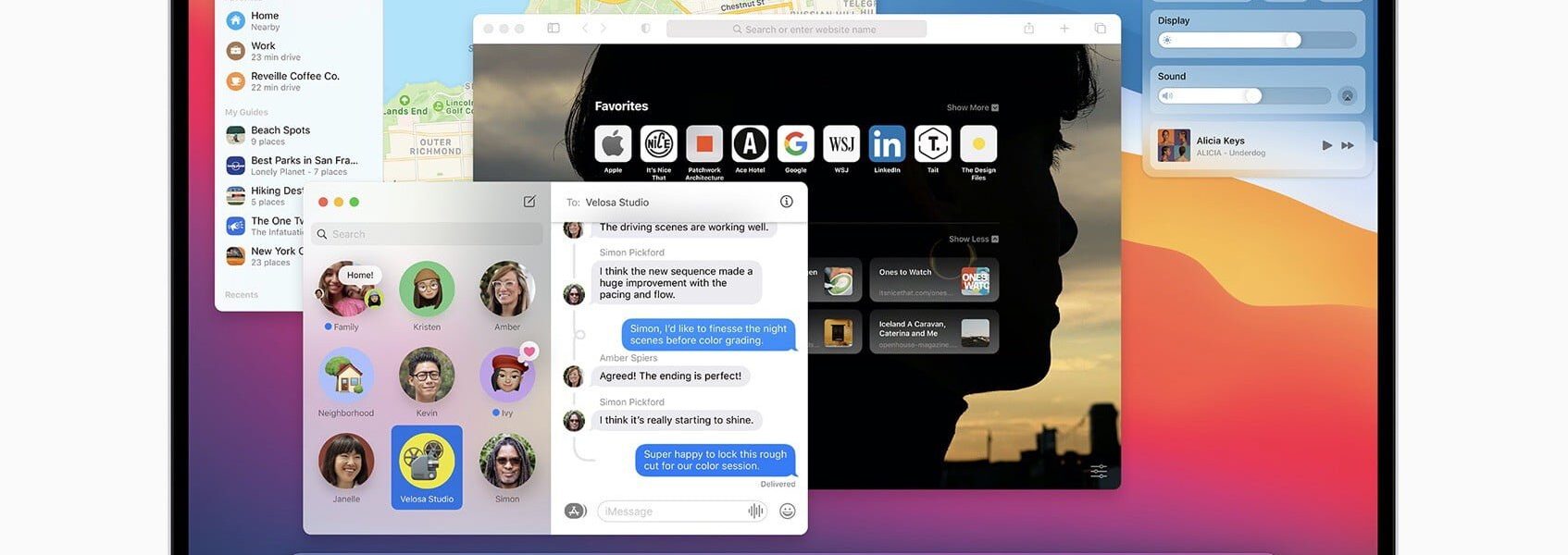
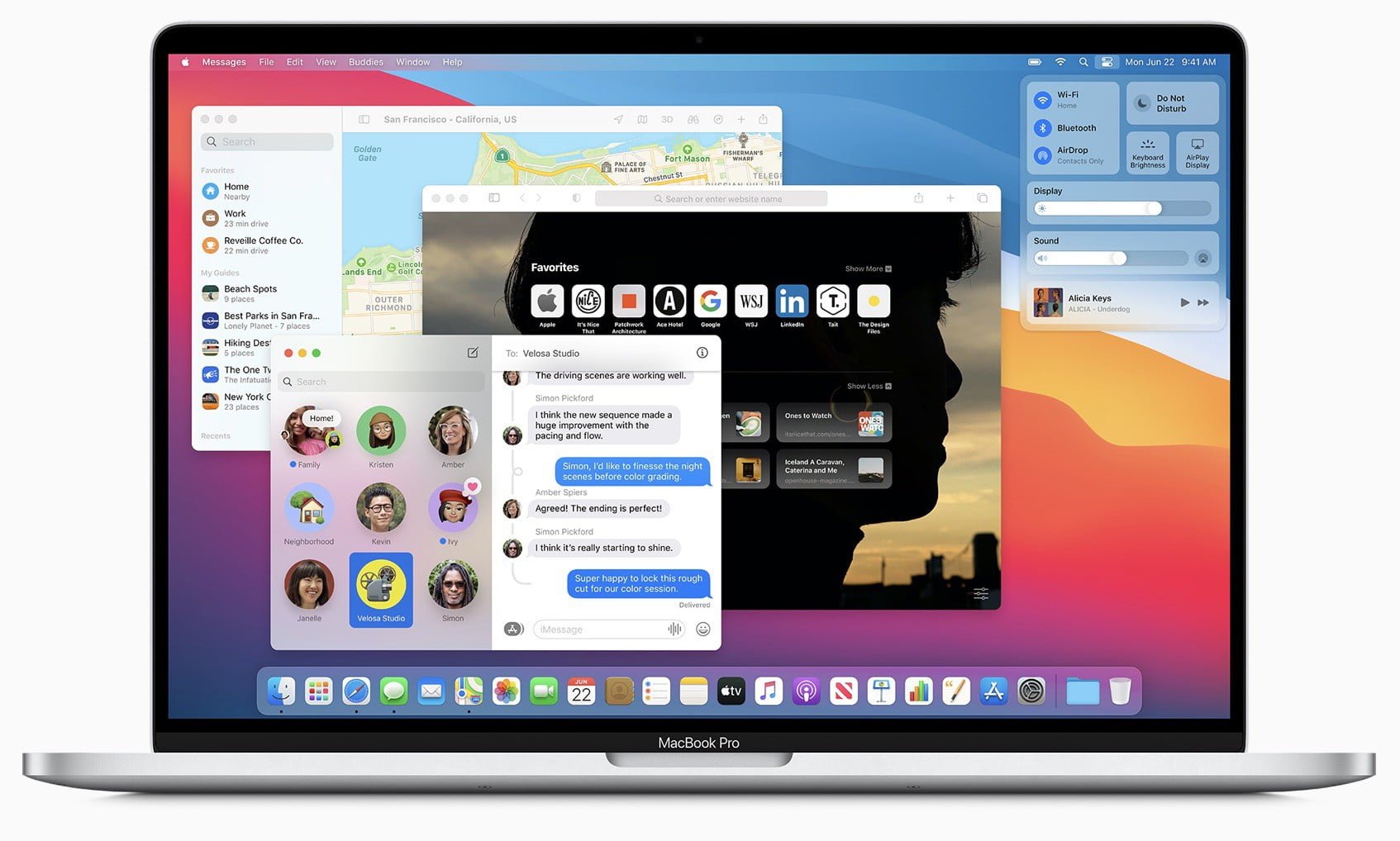
macOS, system operacyjny firmy Apple, oferuje użytkownikom zaawansowane funkcje zarządzania powiadomieniami, które pozwalają na dostosowanie sposobu i treści informacji wyświetlanych na ekranie. Powiadomienia są świetnym narzędziem do śledzenia ważnych wydarzeń, ale mogą również stać się przytłaczające, jeśli nie są odpowiednio skonfigurowane. W tym artykule przedstawimy, jak dostosować ustawienia powiadomień w macOS, aby maksymalizować produktywność i zminimalizować zakłócenia.
Dlaczego warto dostosować ustawienia powiadomień w macOS?
Dostosowanie ustawień powiadomień w macOS pozwala na:
- Zmniejszenie rozpraszania uwagi: Zbyt wiele powiadomień może utrudniać skupienie się na pracy. Ustawienie odpowiednich filtrów pomoże Ci skoncentrować się na najważniejszych zadaniach.
- Lepsza organizacja: Dzięki skonfigurowanym powiadomieniom, będziesz na bieżąco z wydarzeniami, ale bez zbędnego chaosu na ekranie.
- Personalizacja systemu: macOS pozwala dostosować sposób, w jaki chcesz otrzymywać powiadomienia, od dźwięków po style wyświetlania.
Jak dostosować ustawienia powiadomień w macOS?
Zmiana ustawień powiadomień w macOS jest łatwa i intuicyjna. Wystarczy kilka prostych kroków, aby zacząć.
Krok 1: Otwórz Preferencje systemowe
- Kliknij ikonę jabłka w lewym górnym rogu ekranu.
- Wybierz Preferencje systemowe z menu rozwijanego.
Krok 2: Przejdź do sekcji Powiadomienia
- W oknie Preferencje systemowe kliknij na Powiadomienia i Skupienie (lub Powiadomienia, w zależności od wersji systemu).
- Zobaczysz listę wszystkich aplikacji i programów, które mogą wysyłać powiadomienia.
Krok 3: Dostosuj powiadomienia dla każdej aplikacji
- Na liście po lewej stronie wybierz aplikację, dla której chcesz dostosować powiadomienia. Możesz zmieniać ustawienia dla każdej aplikacji z osobna.
- Po wybraniu aplikacji, zobaczysz dostępne opcje konfiguracyjne po prawej stronie.
W zależności od aplikacji dostępne opcje mogą się różnić, ale zazwyczaj obejmują:
- Styl powiadomień – Wybierz, w jaki sposób powiadomienie będzie się wyświetlać na ekranie: na ekranie blokady, w centrum powiadomień, jako baner lub alert.
- Dźwięki – Możesz włączyć lub wyłączyć dźwięk powiadomień.
- Pokazuj powiadomienia na ekranie blokady – Jeśli nie chcesz, aby powiadomienia pojawiały się na ekranie blokady, możesz wyłączyć tę opcję.
- Wybierz aplikacje, które mogą pokazywać powiadomienia – Możesz całkowicie wyłączyć powiadomienia dla niektórych aplikacji, aby uniknąć zakłóceń.
Krok 4: Skupienie – tryb pracy bez zakłóceń
macOS oferuje funkcję Skupienie, która pozwala na wyciszenie powiadomień, gdy naprawdę potrzebujesz skoncentrować się na zadaniach. Możesz ustawić tryb Skupienia w następujący sposób:
- Otwórz Preferencje systemowe i wybierz Skupienie.
- Kliknij przycisk + w lewym dolnym rogu, aby utworzyć nowy tryb Skupienia (np. praca, sen, odpoczynek).
- Wybierz, które aplikacje i kontakty mają Ci wysyłać powiadomienia w danym trybie. Możesz również włączyć tryb „Tylko alarmy”, który zablokuje wszystkie powiadomienia oprócz najważniejszych.
- Możesz ustawić harmonogram, aby tryb Skupienia aktywował się automatycznie, w określonych godzinach lub podczas wykonywania konkretnych czynności (np. korzystania z określonych aplikacji).
Krok 5: Synchronizacja powiadomień na wszystkich urządzeniach Apple
Jeśli masz więcej niż jedno urządzenie Apple (np. MacBook, iPhone, iPad), możesz synchronizować powiadomienia między nimi, abyś zawsze był na bieżąco. Aby włączyć synchronizację powiadomień:
- Upewnij się, że masz włączoną opcję iCloud na wszystkich urządzeniach.
- W ustawieniach powiadomień na Macu upewnij się, że masz aktywowaną synchronizację powiadomień w Preferencjach systemowych > Powiadomienia.
- Na innych urządzeniach Apple (iPhone, iPad) również wejdź do ustawień powiadomień, aby synchronizacja działała płynnie.
Dodatkowe opcje dostosowywania powiadomień w macOS
1. Ustawienia powiadomień dla Maila i innych aplikacji
Oprócz standardowych powiadomień, macOS umożliwia dostosowanie powiadomień dla aplikacji takich jak Mail, Safari, Calendar czy Wiadomości. Możesz skonfigurować powiadomienia tak, aby były bardziej spersonalizowane, w tym wyłączenie powiadomień dźwiękowych w przypadku niektórych aplikacji.
- Otwórz Preferencje systemowe > Powiadomienia i Skupienie.
- Wybierz aplikację, którą chcesz dostosować (np. Mail).
- Zmień ustawienia powiadomień zgodnie z Twoimi preferencjami.
2. Do Not Disturb (Nie przeszkadzać)
macOS umożliwia również szybkie włączenie funkcji Nie przeszkadzać, która blokuje wszystkie powiadomienia, dopóki jej nie wyłączysz. Możesz to zrobić:
- Kliknij ikonę centrum powiadomień w prawym górnym rogu ekranu.
- Kliknij Nie przeszkadzać lub ustaw harmonogram w Preferencje systemowe > Skupienie.
3. Wszystkie powiadomienia w centrum powiadomień
Wszystkie powiadomienia, które nie zostały odpowiednio ustawione do wyświetlania na ekranie, będą przechowywane w Centrum powiadomień. Możesz je przeglądać, otwierając panel powiadomień. Z tego miejsca możesz także zarządzać powiadomieniami, usuwać je lub zmieniać ich ustawienia.
Podsumowanie
Dostosowanie ustawień powiadomień w macOS to kluczowy krok w optymalizacji Twojej pracy i zapewnieniu prywatności na urządzeniu. Dzięki szerokim możliwościom konfiguracyjnym możesz zminimalizować rozproszenie uwagi, poprawić organizację i zachować pełną kontrolę nad tym, jak i kiedy otrzymujesz informacje. Pamiętaj, że macOS oferuje funkcje takie jak Skupienie, synchronizacja powiadomień między urządzeniami oraz dostosowywanie powiadomień dla każdej aplikacji z osobna, co pozwala na jeszcze bardziej personalizowane doświadczenia użytkownika.
Dostosuj powiadomienia w macOS już teraz, aby cieszyć się spokojną, zorganizowaną i produktywną pracą!

Porady dotyczące konfiguracji sieci Wi-Fi i Ethernet pod kątem gier w chmurze na MacBooku Wstęp W dobie gier w chmurze, Czytaj dalej
Jak ustawić hasło na folder na MacBooku? Wstęp Bezpieczeństwo plików jest niezwykle ważne, zwłaszcza gdy przechowujemy na komputerze poufne dokumenty, Czytaj dalej