
Jak dostosować ustawienia Findera w macOS?
Finder to jedna z najważniejszych aplikacji w systemie macOS, pełniąca rolę menedżera plików, dzięki któremu możesz zarządzać swoimi dokumentami, zdjęciami, muzyką i innymi plikami. Dostosowanie ustawień Findera może znacznie poprawić efektywność pracy i ułatwić dostęp do najczęściej używanych folderów i plików. W tym artykule przeprowadzimy Cię przez proces dostosowywania ustawień Findera, abyś mógł w pełni wykorzystać potencjał tej aplikacji.
Dlaczego warto dostosować ustawienia Findera?
Finder jest sercem systemu macOS, a jego konfiguracja pozwala na zoptymalizowanie sposobu zarządzania plikami. Dzięki dostosowaniu ustawień, możesz:
- Zwiększyć efektywność pracy.
- Dostosować sposób wyświetlania plików do swoich potrzeb.
- Szybciej odnajdywać pliki i foldery.
- Zwiększyć bezpieczeństwo dzięki odpowiednim ustawieniom prywatności.
Poniżej przedstawiamy najważniejsze ustawienia Findera, które warto dostosować.
1. Zmiana widoku Findera
Finder oferuje różne widoki, które pozwalają na różne sposoby przeglądania plików. Możesz wybrać widok, który najlepiej odpowiada Twoim potrzebom.
Szczegóły, ikony, lista i galeria
- Widok Ikon: To klasyczny widok, w którym pliki są wyświetlane jako ikony. Możesz zmieniać ich rozmiar za pomocą suwaka w prawym dolnym rogu okna Findera.
- Widok Listy: Widok listy umożliwia wyświetlanie plików w postaci tabeli, pokazującej szczegóły takie jak nazwa, data modyfikacji, rozmiar, itp.
- Widok Szczegółów: Jest to zaawansowany sposób wyświetlania plików, który wyświetla szczegółowe informacje o plikach w kolumnach.
- Widok Galerii: Idealny do przeglądania zdjęć i innych multimediów, ponieważ umożliwia podgląd zawartości pliku bez jego otwierania.
Możesz zmieniać widok Findera, klikając odpowiednią ikonę w górnej części okna (Ikony, Lista, Szczegóły, Galeria) lub korzystając ze skrótów klawiszowych.
2. Ustawienia preferencji Findera
W systemie macOS dostępne są ustawienia, które pozwalają na precyzyjne dostosowanie działania Findera. Aby przejść do ustawień Findera, wykonaj następujące kroki:
- Otwórz Finder.
- W górnym menu kliknij „Finder”, a następnie wybierz „Preferencje”.
- Otworzy się okno, w którym możesz dostosować szereg ustawień.
Zakładka „Ogólne”
W zakładce „Ogólne” znajdziesz opcje, które pozwalają na personalizację Findera:
- Pokaż te elementy na pulpicie – Możesz włączyć lub wyłączyć wyświetlanie napędów, dysków twardych, zewnętrznych urządzeń itp.
- Otwórz Finder na – Wybierz folder, który ma być domyślnie wyświetlany po otwarciu Findera (np. Pulpit, Dokumenty, Ulubione).
Zakładka „Wyświetlanie”
W tej zakładce możesz dostosować sposób wyświetlania plików i folderów:
- Pokaż okna Findera w widoku wstążki – Dzięki temu widokowi masz szybszy dostęp do folderów i plików.
- Pokaż rozszerzenia plików – Jeśli chcesz wyświetlać rozszerzenia plików (np. .txt, .jpg), zaznacz tę opcję.
- Pokaż miniatury plików – Włączenie tej opcji pozwala na wyświetlanie miniatur obrazów, wideo i dokumentów w oknie Findera.
Zakładka „Zaawansowane”
Zakładka „Zaawansowane” pozwala na dostosowanie kilku istotnych opcji:
- Pokaż wszystkie pliki w wynikach wyszukiwania – Dzięki tej opcji możesz przeszukiwać wszystkie pliki, nawet te ukryte.
- Używaj etykiet kolorów do organizacji – Możesz dostosować etykiety kolorów, które pomagają w organizowaniu plików.
3. Dodawanie i organizowanie Ulubionych folderów
Finder umożliwia szybki dostęp do często używanych folderów dzięki opcji Ulubione. Możesz dodać swoje najważniejsze foldery, aby mieć je zawsze pod ręką.
Aby dodać folder do Ulubionych:
- Otwórz Finder i przejdź do folderu, który chcesz dodać.
- Kliknij prawym przyciskiem myszy na folder i wybierz „Dodaj do Ulubionych”.
- Folder pojawi się w pasku bocznym w sekcji „Ulubione”.
4. Korzystanie z tagów i kolorów
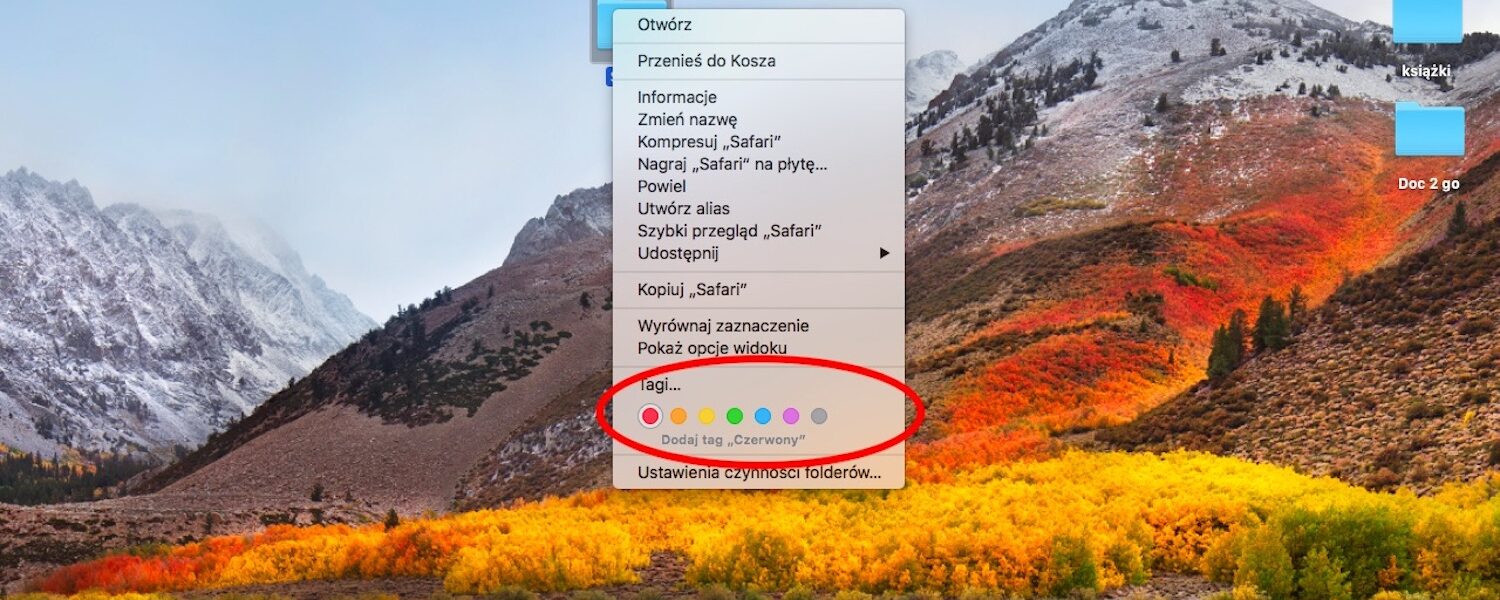
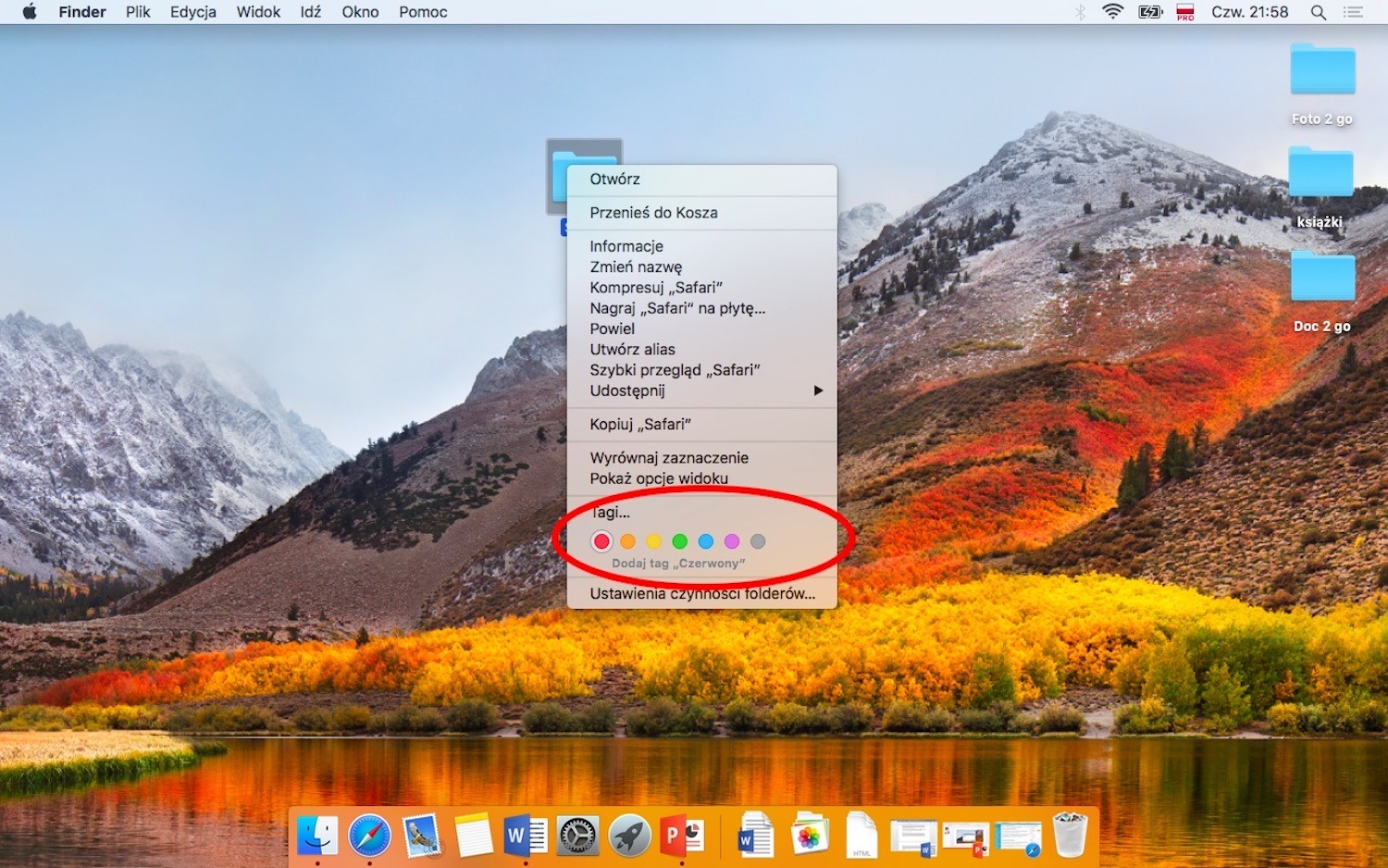
Aby jeszcze bardziej zorganizować swoje pliki, możesz skorzystać z tagów i kolorów w Finderze. Tagowanie plików pozwala na szybsze ich znalezienie, a także lepszą organizację w systemie.
Aby dodać tag do pliku:
- Kliknij prawym przyciskiem myszy na plik.
- Wybierz opcję „Tagi” i wybierz kolor lub utwórz własny tag.
- Tag pojawi się obok nazwy pliku, co ułatwi jego późniejsze wyszukiwanie.
5. Wyszukiwanie plików w Finderze
Wyszukiwanie w Finderze jest potężnym narzędziem, które pozwala na szybkie odnalezienie plików. Wystarczy, że klikniesz w okno wyszukiwania w prawym górnym rogu, a następnie wpiszesz nazwę pliku lub jego część.
Filtracja wyników wyszukiwania
Możesz zawęzić wyniki wyszukiwania, korzystając z filtrów:
- Rodzaj pliku – Możesz filtrować wyniki według typu pliku (np. dokument, obraz, film).
- Data modyfikacji – Możesz ustawić, aby wyniki obejmowały tylko pliki zmieniane w określonym czasie.
6. Skróty klawiszowe w Finderze
Skróty klawiszowe to jeden z najwygodniejszych sposobów na przyspieszenie pracy w Finderze. Oto najważniejsze skróty:
- Command + N: Otwiera nowe okno Findera.
- Command + Shift + G: Przechodzi do wybranego folderu.
- Command + Delete: Przenosi plik do kosza.
- Command + Shift + Delete: Opróżnia kosz.
7. Automatyzacja i AppleScript w Finderze
Jeśli chcesz jeszcze bardziej usprawnić pracę z Finderem, możesz korzystać z automatyzacji za pomocą AppleScript. AppleScript to język skryptowy, który pozwala na automatyzację wielu czynności, takich jak przenoszenie plików, zmiana nazw, czy uruchamianie aplikacji.
Podsumowanie
Finder to jedno z najpotężniejszych narzędzi w systemie macOS, które pomaga zarządzać plikami i folderami. Dzięki odpowiedniej konfiguracji możesz zoptymalizować pracę z Finderem i uczynić ją bardziej wydajną. Zmiana widoków, ustawienia preferencji, organizacja folderów czy korzystanie z tagów to tylko niektóre z funkcji, które warto dostosować, aby lepiej zarządzać swoimi plikami. Znalezienie odpowiednich skrótów i narzędzi, takich jak AppleScript, może dodatkowo usprawnić Twoje codzienne zadania.

macOS Sonoma vs. Windows 11 – Który system jest lepszy? macOS Sonoma i Windows 11 to dwa najnowsze systemy operacyjne Czytaj dalej

FileVault w macOS – Co to jest i jak korzystać z tej funkcji ochrony danych? FileVault to funkcja wbudowana w Czytaj dalej


