Jak połączyć dwa routery kablem? Kompleksowy przewodnik
Wstęp
Połączenie dwóch routerów kablem może znacząco poprawić zasięg Wi-Fi, zwiększyć liczbę dostępnych portów LAN oraz usprawnić zarządzanie ruchem sieciowym w domu lub biurze. W tym artykule krok po kroku wyjaśnimy jak połączyć dwa routery kablem, jakie tryby konfiguracji można zastosować oraz jak unikać najczęstszych problemów.
1. Dlaczego warto połączyć dwa routery kablem?
Połączenie dwóch routerów może być przydatne w różnych scenariuszach, takich jak:
✔ Rozszerzenie zasięgu sieci Wi-Fi – jeden router nie wystarcza do pokrycia całego domu lub biura.
✔ Dodanie dodatkowych portów LAN – jeśli pierwszy router ma ich za mało, drugi może je zwiększyć.
✔ Segmentacja sieci – np. podział na sieć domową i dla gości lub na sieć biurową i do użytku prywatnego.
✔ Stabilność połączenia – połączenie kablowe jest bardziej niezawodne niż most Wi-Fi (WDS).
2. Wybór odpowiedniej konfiguracji
Istnieją dwa główne sposoby połączenia routerów kablem:
A. Połączenie w trybie Access Point (AP, punkt dostępowy)
W tej konfiguracji drugi router działa jako wzmacniacz sygnału Wi-Fi i rozszerza zasięg sieci, ale nie tworzy osobnej podsieci.
✔ Jeden router zarządza siecią (DHCP włączone tylko na głównym routerze)
✔ Drugi router działa jako AP i przekazuje ruch
✔ Wszystkie urządzenia są w jednej sieci
B. Połączenie w trybie Router – Router (z oddzielną siecią)
Tutaj drugi router działa jako oddzielny serwer DHCP i zarządza swoją własną podsiecią.
✔ Drugi router tworzy nową sieć LAN
✔ Urządzenia w obu sieciach mogą, ale nie muszą się widzieć
✔ Przydatne w biurach lub gdy chcesz oddzielić ruch internetowy
3. Jak połączyć dwa routery kablem?
Krok 1: Sprawdzenie sprzętu
Aby połączyć dwa routery kablem, potrzebujesz:
✅ Dwa routery (pierwszy to główny, drugi to dodatkowy)
✅ Kabel Ethernet (RJ-45, kat. 5e lub 6)
✅ Komputer lub telefon do konfiguracji
Krok 2: Podłączenie kablowe
Podłącz routery w zależności od wybranego trybu:
🔹 Tryb Access Point
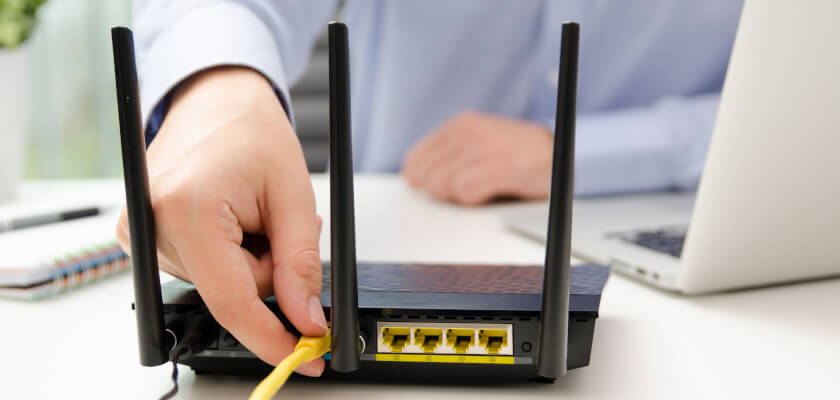
➡ Podłącz kabel z portu LAN pierwszego routera do portu LAN drugiego routera.
🔹 Tryb Router – Router
➡ Podłącz kabel z portu LAN pierwszego routera do portu WAN drugiego routera.
4. Konfiguracja routerów
Opcja A: Połączenie w trybie Access Point
1️⃣ Wyłącz DHCP na drugim routerze
- Zaloguj się na drugi router (domyślny adres to 192.168.1.1 lub 192.168.0.1).
- Przejdź do ustawień DHCP i wyłącz serwer DHCP.
2️⃣ Ustaw adres IP drugiego routera
- Zmień adres IP drugiego routera na adres z tej samej podsieci co pierwszy (np. jeśli pierwszy router ma 192.168.1.1, to drugi ustaw na 192.168.1.2).
3️⃣ Podłącz kabel do portu LAN w obu routerach
- Routery muszą być połączone portami LAN.
4️⃣ Skonfiguruj Wi-Fi na drugim routerze
- Możesz ustawić takie same dane Wi-Fi (SSID i hasło), ale zmienić kanał na inny niż na pierwszym routerze, aby uniknąć zakłóceń.
📌 Efekt: Drugi router działa jako wzmacniacz Wi-Fi i rozszerza sieć.
Opcja B: Połączenie w trybie Router – Router (z oddzielną siecią)
1️⃣ Włącz DHCP na drugim routerze
- Pozostaw DHCP włączone, ale zmień zakres IP (np. pierwszy router 192.168.1.1, drugi 192.168.2.1).
2️⃣ Podłącz kabel LAN – WAN
- Kabel idzie z portu LAN pierwszego routera do portu WAN drugiego routera.
3️⃣ Skonfiguruj Wi-Fi na drugim routerze
- Możesz nadać nową nazwę SSID lub używać tej samej co pierwszy router.
📌 Efekt: Drugi router działa jako osobna sieć i zarządza swoim ruchem.
5. Testowanie połączenia
Po konfiguracji wykonaj kilka testów:
🔹 Sprawdź adres IP podłączonych urządzeń
- Na komputerze wpisz
ipconfig(Windows) lubifconfig(Linux/macOS). - Sprawdź, czy uzyskałeś adres IP z właściwej sieci.
🔹 Testuj zasięg Wi-Fi
- Przejdź do miejsc, gdzie wcześniej sygnał Wi-Fi był słaby.
- Sprawdź prędkość internetu za pomocą Speedtest.
🔹 Spróbuj połączyć urządzenia między sieciami
- Jeśli używasz trybu Router – Router, sprawdź, czy urządzenia mogą się pingować (
ping 192.168.2.1).
6. Najczęstsze problemy i jak je rozwiązać
❌ Brak internetu na drugim routerze
✔ Sprawdź, czy pierwszy router przydziela adres IP drugiemu routerowi.
❌ Konflikt adresów IP
✔ Zmień adres IP drugiego routera, aby nie pokrywał się z pierwszym.
❌ Złe podłączenie kabla
✔ W trybie Access Point podłącz LAN-LAN, a w trybie Router – Router podłącz LAN-WAN.
❌ Słaby sygnał Wi-Fi na drugim routerze
✔ Ustaw drugi router w odpowiednim miejscu i zmień kanał Wi-Fi.
Podsumowanie
✅ Połączenie dwóch routerów kablem to doskonały sposób na zwiększenie zasięgu Wi-Fi, dodanie dodatkowych portów LAN i poprawę zarządzania ruchem sieciowym.
✅ Możesz użyć trybu Access Point (wspólna sieć) lub Router – Router (oddzielna sieć).
✅ Ważne jest, aby odpowiednio skonfigurować adresy IP, DHCP i ustawienia Wi-Fi, aby uniknąć konfliktów.
✅ Regularnie testuj połączenie i poprawiaj konfigurację w razie potrzeby.
🔍 Masz pytania? Napisz w komentarzu! 🖥️

Jak wejść na router Cisco? Kompleksowy poradnik Routery Cisco to jedne z najbardziej popularnych urządzeń sieciowych na świecie, stosowane zarówno Czytaj dalej

Edge Computing jako fundament przyszłości sieci: wyzwania, architektura i bezpieczeństwo Wprowadzenie Era scentralizowanych centrów danych powoli dobiega końca. Wraz z Czytaj dalej