Windows 12 – Jak przywrócić poprzedni system?
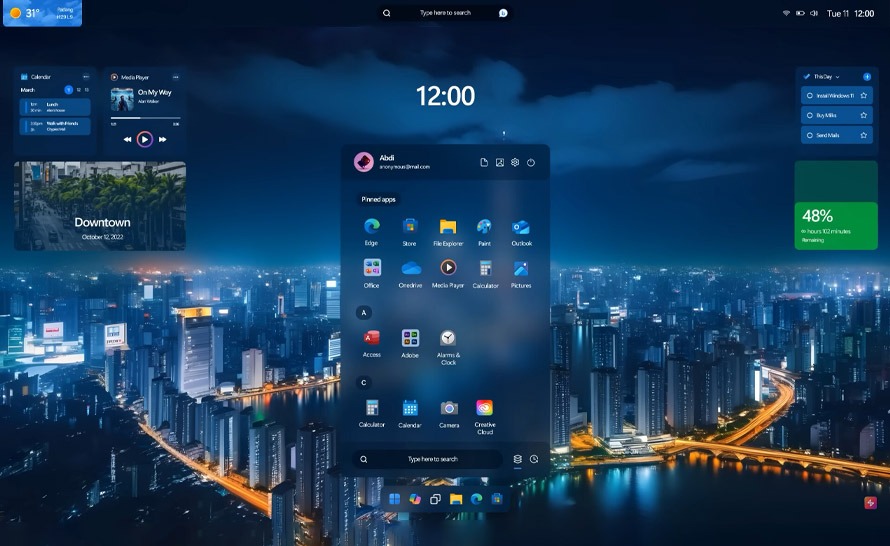
Windows 12 to nowa wersja systemu operacyjnego od Microsoftu, która z pewnością przynosi wiele usprawnień i nowych funkcji. Jednak jak każda duża aktualizacja, może nie być odpowiednia dla każdego użytkownika. Czasami po zainstalowaniu Windows 12 mogą pojawić się problemy z kompatybilnością lub użytkownicy mogą po prostu preferować poprzednią wersję systemu. W takich przypadkach przywrócenie wcześniejszej wersji Windows staje się kluczowym zadaniem.
W tym artykule dowiesz się, jak przywrócić poprzedni system operacyjny po aktualizacji do Windows 12. Podamy ci kilka metod, które pozwolą na łatwe i szybkie cofnięcie się do wcześniejszej wersji, takiej jak Windows 11 lub Windows 10, bez utraty danych.
1. Przywrócenie poprzedniego systemu bez reinstalacji
Jeśli niedawno zaktualizowałeś swój system do Windows 12 i zdecydujesz, że chcesz wrócić do poprzedniej wersji (np. Windows 11 lub Windows 10), istnieje możliwość przywrócenia starego systemu bez potrzeby przeprowadzania pełnej reinstalacji. Windows 12 pozwala na łatwe cofnięcie się do starszej wersji w ciągu 10 dni od zainstalowania nowego systemu.
Jak przywrócić poprzedni system w Windows 12:
- Otwórz Ustawienia
Kliknij przycisk Start, a następnie wybierz ikonę Ustawienia (ikona zębatki). - Przejdź do sekcji „Aktualizacja i zabezpieczenia”
W lewym menu kliknij opcję Aktualizacja i zabezpieczenia. - Wybierz „Przywracanie”
W sekcji Aktualizacja i zabezpieczenia kliknij Przywracanie w lewym panelu. - Kliknij „Wróć do poprzedniej wersji”
Jeśli jesteś w okresie 10 dni od aktualizacji, pojawi się opcja Wróć do poprzedniej wersji systemu Windows. Kliknij tę opcję. - Postępuj zgodnie z instrukcjami
Windows poprosi cię o kilka szczegółów, takich jak powód, dla którego chcesz wrócić do poprzedniego systemu. Następnie proces rozpocznie się automatycznie. - Zakończenie procesu
Po zakończeniu procesu komputer uruchomi się ponownie, a system wróci do wersji, z której korzystałeś przed zainstalowaniem Windows 12.
2. Przywracanie systemu po upływie 10 dni
Jeśli okres 10 dni minął i nie możesz przywrócić poprzedniego systemu za pomocą narzędzia dostępnego w Ustawieniach, istnieją inne metody, które pozwalają na powrót do wcześniejszej wersji systemu Windows. Jednak ta opcja wymaga pełnej reinstalacji i może wiązać się z utratą danych, dlatego ważne jest, aby zrobić kopię zapasową przed przystąpieniem do jakichkolwiek działań.
Jak przywrócić poprzedni system po upływie 10 dni:
- Przywrócenie systemu z kopii zapasowej
Jeśli masz utworzoną kopię zapasową systemu przed aktualizacją do Windows 12, możesz przywrócić system z tej kopii. Można to zrobić za pomocą narzędzi takich jak Historia plików lub Narzędzie do tworzenia kopii zapasowych systemu w Panelu sterowania. Aby to zrobić:- Otwórz Panel sterowania (wpisz „Panel sterowania” w pasku wyszukiwania).
- Kliknij System i zabezpieczenia > Kopia zapasowa i przywracanie (Windows 7).
- Wybierz Przywróć moje pliki lub Przywróć system z obrazu.
- Instalacja czysta – reinstalacja starszej wersji systemu
Jeśli nie masz kopii zapasowej, musisz wykonać czystą instalację poprzedniej wersji Windows. Możesz pobrać narzędzia do instalacji Windows 11 lub Windows 10 ze strony Microsoftu i wykonać świeżą instalację:- Przejdź na stronę Pobierz Windows 11 lub Pobierz Windows 10.
- Utwórz bootowalny nośnik USB za pomocą narzędzia Media Creation Tool.
- Uruchom komputer z nośnika USB i postępuj zgodnie z instrukcjami na ekranie, aby przeprowadzić czystą instalację starszej wersji systemu.
3. Kiedy warto przywrócić poprzedni system?
Decyzja o przywróceniu poprzedniego systemu nie zawsze jest łatwa. Warto rozważyć to, gdy:
- Problemy z wydajnością: Jeśli po zaktualizowaniu systemu do Windows 12 zauważyłeś znaczną utratę wydajności, zwłaszcza na starszym sprzęcie, powrót do poprzedniej wersji może poprawić działanie komputera.
- Kompatybilność z oprogramowaniem: Niektóre starsze aplikacje lub urządzenia mogą nie działać poprawnie w Windows 12, a przywrócenie poprzedniego systemu może rozwiązać problemy z kompatybilnością.
- Preferencje interfejsu: Jeśli zmiany w interfejsie Windows 12 nie odpowiadają twoim preferencjom lub są trudne do przyzwyczajenia się, powrót do starszej wersji może przywrócić komfort pracy.
4. Jak zapobiec problemom przy przyszłych aktualizacjach?
Aby uniknąć konieczności przywracania poprzedniego systemu w przyszłości, warto podjąć kilka kroków, które zabezpieczą cię przed potencjalnymi problemami:
- Tworzenie kopii zapasowej przed aktualizacją: Zawsze przed aktualizacją systemu wykonuj kopię zapasową danych oraz obrazu systemu. Dzięki temu w razie problemów będziesz mógł szybko przywrócić system.
- Testowanie systemu w trybie wirtualnym: Zanim zdecydujesz się na pełną aktualizację, możesz przetestować nowy system w maszynie wirtualnej, aby sprawdzić, jak działa na twoim sprzęcie.
- Biorąc pod uwagę nowe funkcje i zmiany w systemie: Zanim zdecydujesz się na aktualizację, zapoznaj się z pełną listą funkcji Windows 12 i sprawdź, czy spełniają one twoje oczekiwania.
Podsumowanie
Przywrócenie poprzedniego systemu po aktualizacji do Windows 12 może być proste, ale ważne jest, aby wiedzieć, jak to zrobić w przypadku problemów z wydajnością lub kompatybilnością. Dzięki kilku prostym krokom, takim jak użycie opcji przywracania systemu dostępnej w ustawieniach, można szybko wrócić do wersji, która lepiej spełnia nasze oczekiwania. Pamiętaj, aby zawsze tworzyć kopię zapasową przed aktualizacją, aby uniknąć utraty danych.
Zachowanie elastyczności przy zarządzaniu wersjami systemu Windows pozwala na optymalną konfigurację komputera, dostosowaną do indywidualnych potrzeb użytkownika.

Jak uruchomić skrypt PowerShell i jak ustawić „execution policy”? Ekspercki przewodnik Wprowadzenie PowerShell to potężna powłoka skryptowa i język automatyzacji Czytaj dalej
🔥 Firewall Windows Defender w Windows 12: Jak stworzyć podstawowe reguły bezpieczeństwa Zapora sieciowa Windows Defender (Windows Defender Firewall) to kluczowy Czytaj dalej